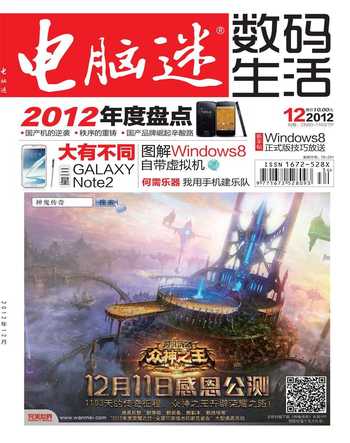
图解Windows8自带虚拟机
2012-04-29 04:21:05窦润盛
电脑迷
2012年23期
窦润盛
Windows8上市后,大家往往更多地关注全新的界面和特性,忽略了Windows8新添加的一些功能组件。现在就让我们把注意力转向Windows 8自带的虚拟机上,看看我们如何用Windows8来玩转虚拟机。
在Win8中,系统自带了一个虚拟机程序Hyper-V,Hyper-V是微软自己研发的一款创建和管理虚拟化服务器计算环境的软件架构和基础管理工具,类似于VMware及VirtualBox这一类虚拟机软件。这样用户可以通过该虚拟程序组建虚拟局域网,创建虚拟交换机和虚拟系统,体验多系统的交互运行和多系统间实现文件共享。了解了Win8中的虚拟机情况后,下面我们就一起来看一下如何在Hyper-V中虚拟系统。
Hyper-V的安装
默认情况下,Windows8并没有安装Hyper- V组件,需要时可以手动进行安装。安装时,首先在 “控制面板”中打开“程序和功能”窗口,点选下面的“启用或关闭Windows功能”,打开“Windows功能”,在此列出Windows 所有的安装组件。勾选“Hyper- V”复选框(如图1),随后单击“确定”,系统会一步步进行安装。
创建一个虚拟局域网
为了能让虚拟机系统通过宿主机上网,Hyper- V将创建虚拟机模拟成一台电脑,然后通过创建的虚拟机交换机连接,这样多个虚拟机就和宿主机通过虚拟的交换机连成了一个虚拟局域网,这样就可以通过虚拟交换机共享上网了。
创建虚拟交换机
我们先来创建一个虚拟交换机,启动“Hyper- V管理器”(如图2)。程序的主界面分为三个窗口,从左到右分别为虚拟机管理器窗口、虚拟机详细信息列表、虚拟机设置选项。
创建虚拟机时,在右侧列表中单击“虚拟交换机管理器”命令,打开“虚拟交换机管理器”窗口,在左侧的边栏中单击“新建虚拟网络交换机”命令,在“创建虚拟交换机”列表中选择“外部”,并单击“创建虚拟交换机”按钮(如图3)。……
登录APP查看全文
猜你喜欢
儿童故事画报·发现号趣味百科(2025年8期)2025-08-23 00:00:00
中学生天地(A版)(2022年10期)2022-11-23 06:42:50
工业设计(2022年8期)2022-09-09 07:43:20
军民两用技术与产品(2021年10期)2021-03-16 06:05:30
北京测绘(2020年12期)2020-12-29 01:33:58
当代陕西(2020年13期)2020-08-24 08:22:02
制造技术与机床(2017年5期)2018-01-19 02:49:17
家庭影院技术(2017年9期)2017-09-26 03:41:45
潍坊学院学报(2016年2期)2016-12-01 13:00:11
新闻传播(2015年11期)2015-07-18 11:15:04