打造相片光盘离线看图有绝招
2012-04-29 15:02:21杨兴平
电脑迷
2012年22期
杨兴平
搞平面设计的朋友手头都有大量的图像光盘。使用ACDSee查找自己需要的图像时,需要把光盘插入光驱,如果光盘很多,反复插入取出光盘显然是一件非常麻烦的事。能不能不插入光驱就浏览这些光盘上的图像呢?来看我的解决方法。
制作光盘镜像文件
制作光盘镜像要用UltraISO软件,下面是制作光盘镜像的具体方法。
Step1:把光盘插入到光驱;
Step2:在UltraISO的工具栏上点击“制作光盘映像”按钮;
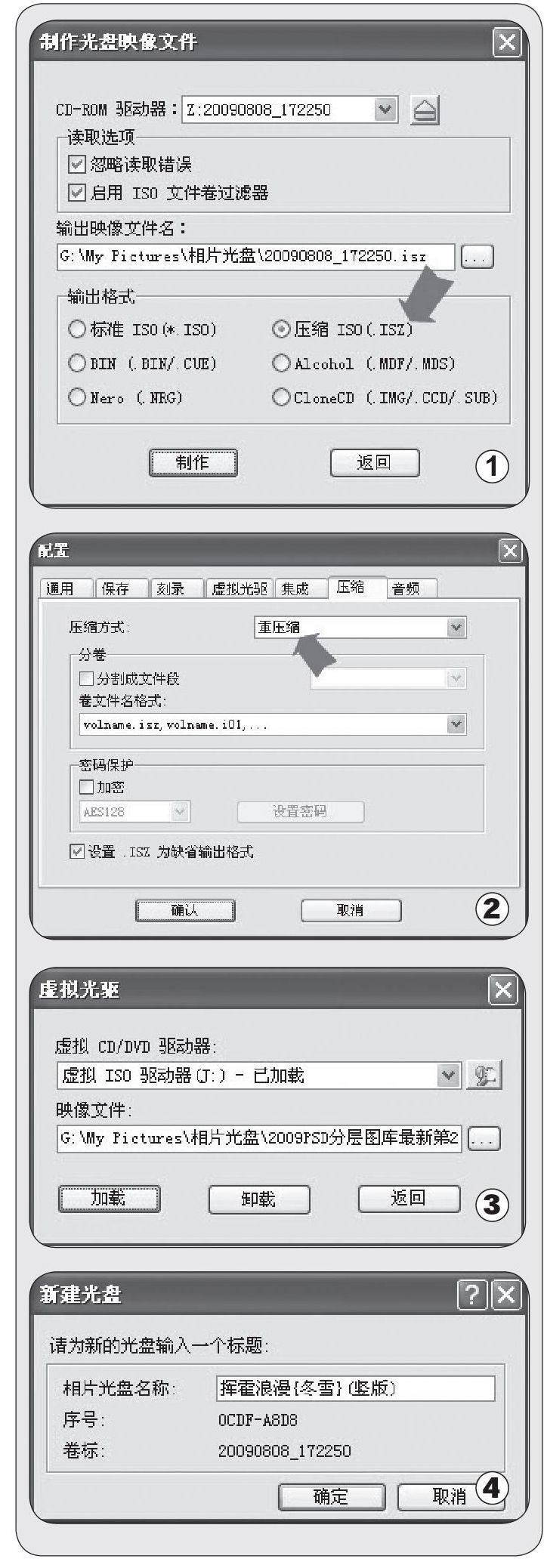
Step3:选择正确的光盘驱动器和镜像保存位置,并选择“.ISZ”格式(如图1);
Step4:点击“制作”开始制作镜像文件,这可能需要一点时间。
有人问为什么不在图1上选择ISO格式呢?ISO格式是一种无压缩格式,用这种格式保存光盘,还不如直接把素材光盘上的图像复制到硬盘上保存。ISZ格式是ISO格式的一种姐妹格式(大多数虚拟光驱都支持该格式),具有很大的压缩率,你可以事先在“配置”对话框(选项/配置)上设置它的压缩模式(如图2),如果选择了“重压缩”,它的压缩率可达到50%以上(4GB的DVD,压缩后还不到2GB),如果你有很多光盘需要在硬盘上保存,这种格式就是你的最佳选择。
制作“相片光盘”
ACDSee可以将光盘或其它可移动媒体中图像的缩略图和信息保存为“相片光盘”。这样,即使光盘不在光驱中,也可以浏览这些图像的略图并查看信息。这一步,我们用镜像代替物理光盘来把光盘上的图像信息保存为“相片光盘”。
Step1:点击UltraISO工具栏上的“加载到虚拟光驱”按钮;
Step2:UltraISO不仅能制作光盘镜像,它还是一款虚拟光驱软件(如图3),选择光盘镜像文件,点击“加载”,该镜像文件就被“插入”到了虚拟光驱;……
登录APP查看全文