高效就要双显示
2012-04-29 01:36:24飞雪散花番茄
电脑迷
2012年20期
飞雪散花 番茄
简单设置 搞定双显
双显系统的架设其实并不复杂,Windows系统及显卡驱动就提供了简单的支持,再加之显卡上都附带有二至三个输出端口,几乎无需任何花费就能搞定双屏显示。
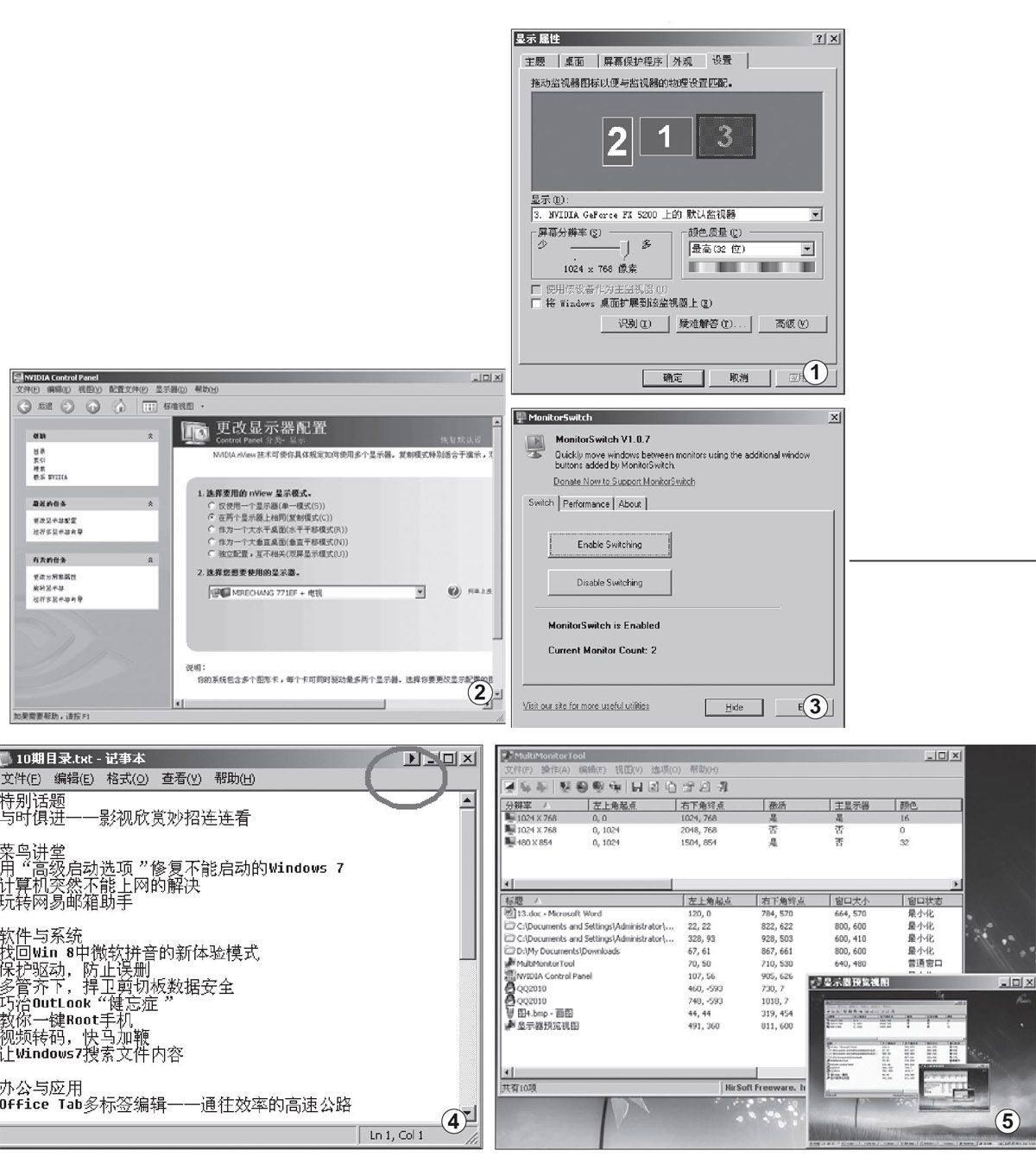
将输出端口与第二个显示设备连接后,开启电脑,系统就会检测到新添加的显示设备。用户可把激活的程序窗口拖至新添加显示器内,这样就实现了最简单的双屏显示(如图1)。在办公时就能利用双屏显示的优势扩大视野。
不过这样的双显只是显示画面的扩展。如果想做到双屏同步显示,就得借助显卡驱动来实现。显卡驱动大都提供了比较完善的双显解决方案,无论是扩展模式、复制模式、独立模式,都能轻松实现。比如想实现系统同步显示,只需打开显卡驱动的控制面板,在界面左侧单击“更改显示器配置”选项,便能看到横向扩展、纵向扩展、独立配置等模式选项。勾选“在两个显示器上相同(复制模式)”,再单击“应用”按钮,主显示器的分辨率立即改变,双系统配置宣告完成(如图2)。
通过设置,用户便获得了最基本的双显示,但距离便捷的操作还相差甚远,倘若想让它具备真正的实用价值,就得借助第三方的小工具了。MonitorSwitch的作用是把程序窗口直接发送到第二个显示设备中,最适合将特定的应用通过第二个显示设备展示时使用。
运行程序后,单击“Enable Switching”按钮激活功能(如图3)。此后打开的所有程序窗口,都会在窗口的右上角为用户提供一个快速转换显示的快捷按钮(按钮呈三角形),单击即可将窗口发送至第二个显示设备上(如图4);……
登录APP查看全文
猜你喜欢
儿童故事画报·发现号趣味百科(2025年8期)2025-08-23 00:00:00
中学生天地(A版)(2022年10期)2022-11-23 06:42:50
人大建设(2019年12期)2019-05-21 02:55:44
瞭望东方周刊(2017年42期)2017-12-05 18:49:38
环球时报(2017-03-30)2017-03-30 06:44:45
商用汽车(2016年11期)2016-12-19 01:20:16
商用汽车(2016年6期)2016-06-29 09:18:54
商用汽车(2016年4期)2016-05-09 01:23:12
中国卫生(2015年3期)2015-11-19 02:53:32
商业评论(2014年9期)2015-02-28 04:32:41