制作超酷数据视觉化图表
2015-09-10 07:22:44马震安
电脑爱好者
2015年16期
马震安
在PPT中经常用图表来表达数据。视觉上具有冲击力的图表,一定会吸引人的眼球。要想设计出这样的图表,一靠创意,二靠技术。创意不是人人都能够有的,但技术却人人都能学。下面一同利用PPT的Nordri插件来完成两个超酷的数据视觉化图表的制作吧。
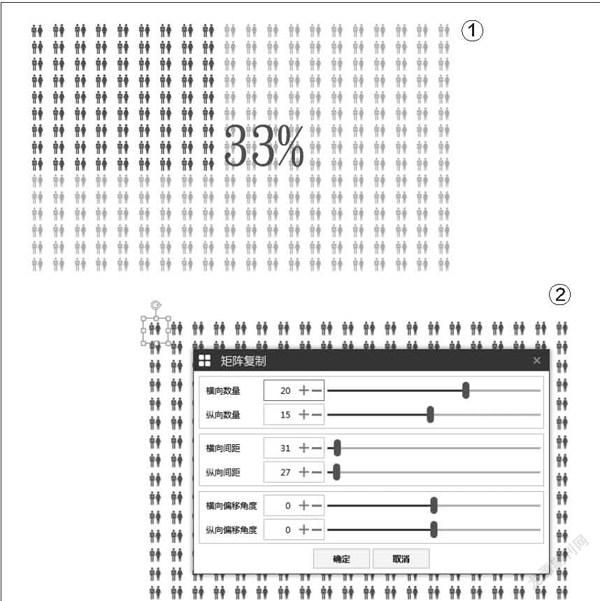
用图例表示出就业人数所占百分比
(图1)。
起初看到这个,你也许会觉得,这还不简单?不断地复制图例、粘贴图例,然后再调整好行距、列距,最后利用格式设置好图例颜色不就完了吗?这种肉眼对齐法的确可以完成任务,但是太费事。如果利用Nordri插件,就能一键复制出行、列得当的若干图例来。
首先安装好Nordri插件,在PPT中插入单个图例并选定它;然后,点击Nordri Tools选项卡下的“矩阵复制”按钮,在弹出的窗口中输入横向数量、纵向数量、横向间距、纵向间距等,确定后图表所需图例就复制完成了(图2)。
接下来选择相应的图例,利用“格式”选项卡中的“颜色”设置好颜色。最后,再配合文本框添加好数字,一个具有视觉冲击力的图表就制作完成了。
利用环形图表展示计算机拥有率(图3)。
如果这个图表再用肉眼对齐法,所要浪费的时间恐怕不是一点半点了。但如果用Nordri Tools选项卡下的“环形复制”按钮,能够一键搞定。
首先画一个小圆,选定它后点击这个按钮,在弹出的窗口中设置好所要复制出的数量、形状直径,确定后就完成了复制(图4)。
接下来再把中间的小圆放大,在放大的圆中输入文字、插入图片,并设置好图片的位置,根据需要选择好适量的复制出的小圆,将其填充色设置为灰色。……
登录APP查看全文
猜你喜欢
儿童故事画报·发现号趣味百科(2025年8期)2025-08-23 00:00:00
中学生天地(A版)(2022年10期)2022-11-23 06:42:50
少先队活动(2021年4期)2021-07-23 01:46:22
足球周刊(2016年14期)2016-11-02 10:54:56
足球周刊(2016年15期)2016-11-02 10:54:16
足球周刊(2016年10期)2016-10-08 18:30:55
世界博览(2016年16期)2016-09-27 18:25:26
沈阳医学院学报(2015年1期)2015-12-27 13:44:40
医学教育管理(2015年3期)2015-12-01 06:43:16
商业评论(2014年9期)2015-02-28 04:32:41