巧妙实现员工信息与照片的联动
2016-04-08 08:23:20王志军
电脑知识与技术·经验技巧
2016年3期
关键词:信息
王志军
实际工作中,我们经常需要动态引用照片。例如,当员工工号发生更改日寸,相应的员工照片也要求随之自动变更,利用名称可以实现上述要求,操作也并不复杂:
第1步:基础性操作
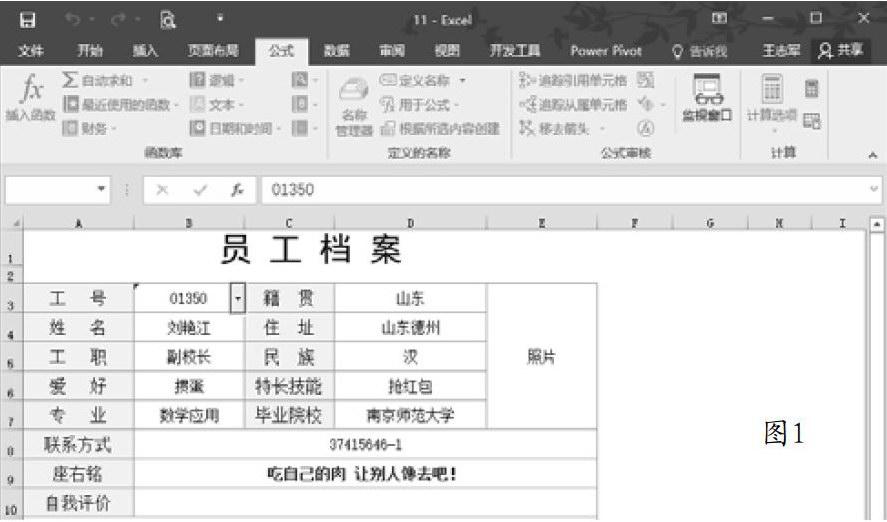
首先,我们需要制作包含员工照片的“员工信息”工作表,这里以表格的形式罗列相关信息,一般各个单位都有类似的统计表,适当调整格式即可,同时制作图1所示的员工档案表,这里各个选项的内容可以通过公式从“员工信息”工作表引用。
第2步:引用名称
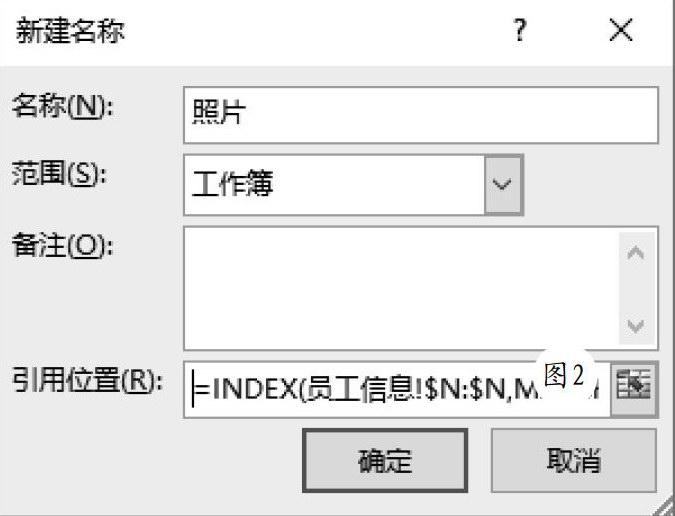
切换到“档案”工作表,进入到“公式”选项卡,在“字义的名称”功能组单击“名称管理器”,随后会打开“名称管理器”对话框,点击“新建”按钮,在随后弹出的对话菜单中,“名称”输入“照片”,当然也可以使用其他的名称,如图2所示,在“引用位置”输入“=INDEX(员工信息!$N:$N,MATCH(档案!$B$3,员工信息!$B:$B,))”。
这里的MATCH函数可以返回符合特定值特定顺序的项在数组中的相对位置,“档案!$B$3”表示查询的指定内容,“员工信息!$B:$B”表示查询的指定区域,这里省略了查询的指定方式,表示采取精确匹配的方式,可以取得“档案”工作表$B$3格的值在“员工信息”工作表B列首次出现的位置号,结果是3;INDEX函数则是在给定的单元格区域中,返回特定行列交叉处单元格的值或引用,查询范围是“员工信息”工作表的N列。公式执行之后可以返回N列的第三个单元格的引用,即员工信息!N3。
第3步:
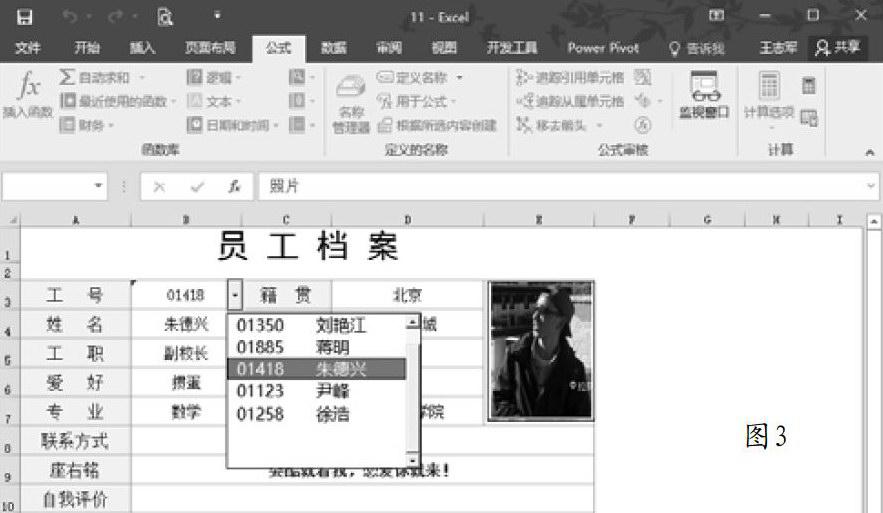
从“员工信息”工作表复制任意一位员工的照片,粘贴到“档案”工作表的E3单元格,并适当调整大小。单击该照片,在编辑栏输入公式“=照片”,按下回车键即可。……
登录APP查看全文
猜你喜欢
中华手工(2017年2期)2017-06-06 23:00:31
中外会展(2014年4期)2014-11-27 07:46:46
大众创业(2009年10期)2009-10-08 04:52:00
数字社区&智能家居(2009年7期)2009-09-29 08:16:48
数字社区&智能家居(2009年11期)2009-06-25 04:30:34
数字社区&智能家居(2009年3期)2009-04-21 03:09:04
数字社区&智能家居(2009年2期)2009-03-27 04:33:44
数字社区&智能家居(2009年12期)2009-02-03 07:50:48
建筑创作(2001年3期)2001-08-22 18:48:14
祝您健康(1987年3期)1987-12-30 09:52:32