利用内容识别工具去除画面的瑕疵
2017-01-12 05:06:04
摄影之友(影像视觉)
2016年9期
利用内容识别工具去除画面的瑕疵

JAMESPATERSONPracticalPhotoshop编辑
无论我们在拍照时多么注意,画面中总还是会出现这样那样的小问题。这时,Photoshop的内容识别工具能帮助我们改造画面的细节,移除我们不需要的东西。
软件和版本: Photoshop CS6或更高版本
下载网址: www.adobe.com.cn
跟我学:如何精准修补画面内容
更好地利用内容识别填充功能移除多余元素,让画面更加纯净。


1 选择主体
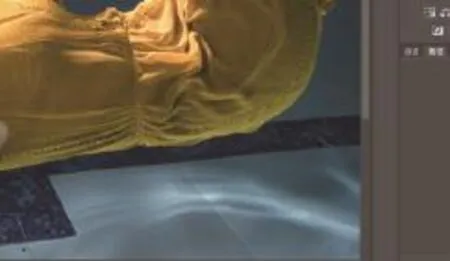

使用快捷键Ctrl+J复制背景图层,选择快速选择工具,在背景上涂抹将其全部选中。如果选区出界,可以按住Alt键移除出界的部分。当选区创建完成后,执行“选择>修改>扩展”命令,将扩展量设置为20像素左右。
2 填充与擦除

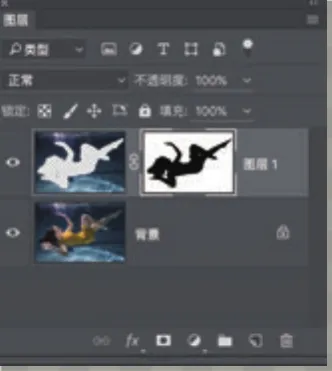
单击右键储存选区。使用快速选择工具选择人物,保存选区后,将选区再次扩展20像素,然后使用Delete键将人物从图层中删除。使用“选择>载入选区”将背景选区载入,执行“编辑>填充”命令,将内容设置为“内容识别”。然后将人物选区作为图层的蒙版载入。
PHOTOSHOP详解

内容识别填充
内容识别填充能自动生成新的像素,填充我们所选择的区域。其原理是分析画面中的各种内容比例,以此为基础判断我们需要删除或保留的部分。所以,内容识别工具最适用于细节简单统一而不是花里胡哨的背景。执行内容识别填充命令,只需要创建选区,执行“编辑>填充”命令,将内容设置为内容识别即可。
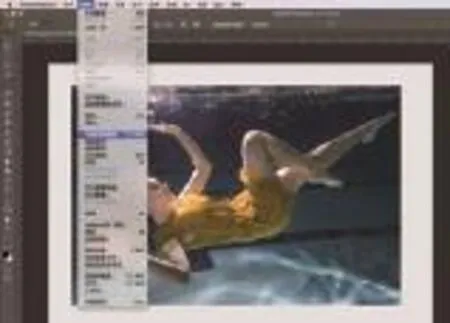
内容识别缩放
选择裁切工具,使用它扩大画布范围,接着复制图层,执行“编辑>内容识别缩放”命令。拉动外框重新调整画面比例。
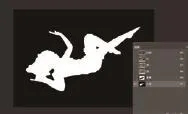
保护缩放
登录APP查看全文
猜你喜欢
科学大众(2022年11期)2022-06-21 09:20:52
科学大众(2021年21期)2022-01-18 05:53:48
科学大众(2021年17期)2021-10-14 08:34:02
少先队活动(2021年4期)2021-07-23 01:46:22
摄影之友(影像视觉)(2019年3期)2019-03-30 01:36:50
台声(2016年2期)2016-09-16 01:06:53
沈阳医学院学报(2015年1期)2015-12-27 13:44:40
医学教育管理(2015年3期)2015-12-01 06:43:16
中国舰船研究(2014年5期)2014-05-14 06:43:09
都市快轨交通(2014年4期)2014-02-27 08:35:05