处理视频后期 不是专业你也行
2017-06-30 08:00:12马震安
电脑爱好者
2017年12期
马震安
1. 素材导入与片头制作
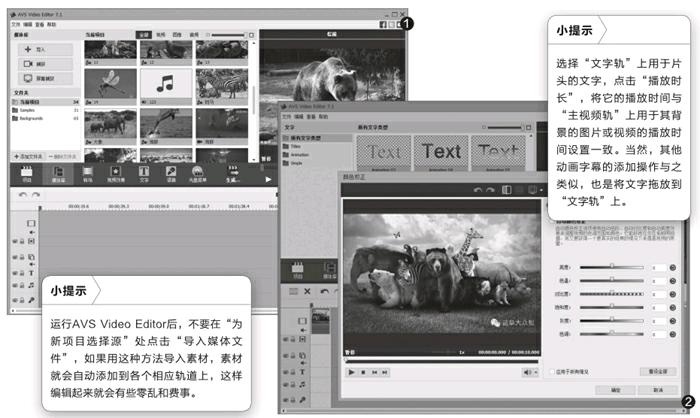
运行AVS Video Editor,在窗口中点击“媒体库”,再点击“导入”,选择所需要的图片、声音、视频等媒体文件,确定后就完成了素材的导入(图1)。
素材导入后,开始制作片头。将作为片头的视频或图片拖到“主视频轨”上,将鼠标分别放在素材的左、右两边,当鼠标指针变成左、右箭头时,拖动以改变视频或图片播放时间的长短。当然,对于主视频轨上插入的图片,也可点击“播放时长”,在弹出的窗口中输入时间。可通过选择“颜色”来校正视频或图片的颜色(图2)。
点击“文字”,在“所有文字类型”处选择所需的片头文字,将其拖动到“文字轨”,点击“编辑文字”,在弹出的文字窗口中双击,删除原有文字,输入所需内容,设置好字体、大小等,再通过“笔刷”、“阴影”、“边缘”等选项卡设置文字的样式,在“属性-文字动画”处设置好文字出现、消失时的动画效果(图3)。
2. 视频拼接
片头完成后,将需要在主视频中播放的媒体素材拖动到“主视频轨”上,这样素材就可以连续播放了(同樣,可以改变每个素材的播放时间)。如果插入的视频需要编辑,选定该视频,点击“裁剪”,在弹出的窗口中设定好视频开始、结束的时间。
如果想让视频播放快些,点击“速度”,在弹出的窗口中设置视频播放的速度。同样,可根据需要点击“颜色”、“音频”等,对视频进行设置。
3. 效果制作
先设置画面切换。按照需要将素材在“主视频轨”上依次排列好后,若不进行任何设置就播放,画面之间的切换就显得有些生硬。要想在画面之间出现过渡效果,可点击“故事板”,切换到故事板视图,点击“转场”,在所有转场处拖动所需转场效果到两个素材之间。……
登录APP查看全文
猜你喜欢
城市轨道交通研究(2024年1期)2024-02-23 07:39:30
中老年保健(2021年12期)2021-11-30 02:58:01
少先队活动(2021年4期)2021-07-23 01:46:22
摄影之友(影像视觉)(2019年2期)2019-03-05 08:27:14
儿童故事画报(2019年12期)2019-01-07 06:26:09
中华诗词(2018年11期)2018-03-26 06:41:34
幸福家庭(2016年12期)2016-12-22 19:30:02
Coco薇(2016年8期)2016-10-09 02:11:50
沈阳医学院学报(2015年1期)2015-12-27 13:44:40
医学教育管理(2015年3期)2015-12-01 06:43:16