
宣传片动画 简单也能出效果
2017-07-31 07:51:35马震安
电脑爱好者
2017年14期
马震安
对于办公一族来说,制作公司形象或产品宣传片动画时,镜头的忽近忽远、放大缩小,文字、图片的华丽出场与退场效果等,设置越简单省时越容易被人接受。办公族虽然熟悉PPT的居多,但想要用它来完成上述效果,却不是一件轻松的事。如果用“万彩动画大师”来制作,操作过程就变得简单多了,信手拈来即可做出与众不同的动画效果。
1. 炫彩文字添加与动画设置
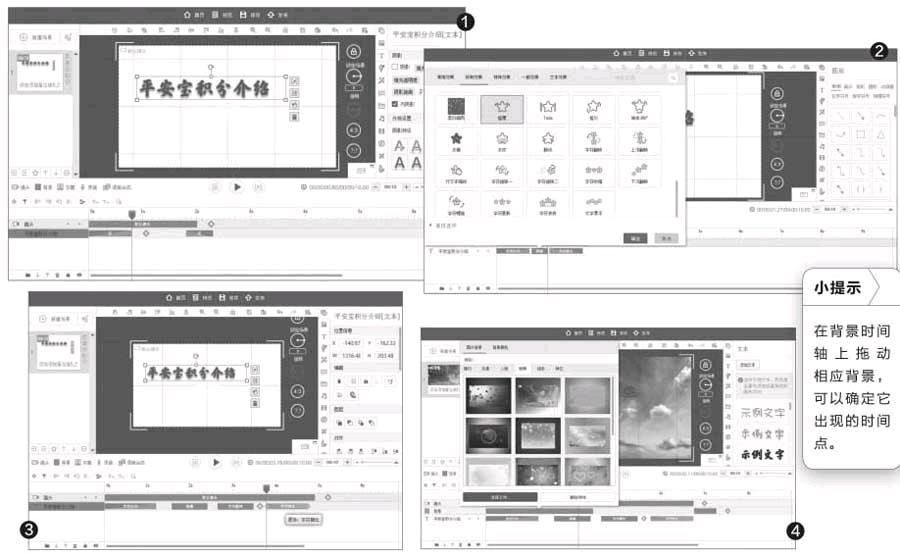
点击“新建空白项目”(也可以在各类模板中选择所需要的模板进行编辑),在窗口右侧的工具栏选择“文本”按钮,将所需要的示例文件拖动到空白场景中,点击添加的文本进行编辑,输入所需内容,设置好所需样式(图1)。
文字添加完成后,在文字时间轴上双击左面的“无”进行动画的设置,在弹出的窗口中选择所需要的动画效果(如字符打印),点击“高级选项”,对动画效果进行进一步的设置;同样,双击右面的“无”进行退出动画设置,选择好相应的动画效果(如字符掉出),这样文字的进入、退出效果就设置好了。在文字进入后退出前还可以添加更加炫酷的动画效果,点击进入、退出效果之间的“+”按钮,在弹出的动画效果窗口选择所需的动画(图2)。
当然,进入、退出间的动画效果可以添加多个,以达到炫酷的效果。在文字时间轴上将鼠标放在各个效果左、右黄色菱形按钮上拖动以改变动画效果播放的时间长短,将鼠标直接放在动画效果上拖动以改变动画效果播放的时间点(图3)。
2. 添加合适的场景背景
登录APP查看全文
猜你喜欢
儿童故事画报·发现号趣味百科(2025年8期)2025-08-23 00:00:00
中学生天地(A版)(2022年10期)2022-11-23 06:42:50
汽车工程师(2021年12期)2022-01-17 02:29:54
小哥白尼(趣味科学)(2021年12期)2021-03-16 05:40:38
当代陕西(2020年14期)2021-01-08 09:30:42
小学科学(学生版)(2020年10期)2020-10-28 07:52:18
文苑(2019年22期)2019-12-07 05:28:56
贵州师范学院学报(2016年4期)2016-12-01 03:54:07
学生天地(2016年9期)2016-05-17 05:45:06
商业评论(2014年9期)2015-02-28 04:32:41
