
按需设置 Word页码72变
2017-07-31 08:01:20半页
电脑爱好者
2017年14期
关键词:页面
半页
双面打印页码外侧对齐
为了节约纸张,我们有叶会采用双面打印。大多数打印机都支持半自动双面打印,也就是先打印出奇数页,然后将纸面翻过来再打印所有偶数页,所以我们需要对奇数页和偶数页分别进行设置。如果打印出来的文档准备在左侧装订,那么页码最好放在右侧,这时奇数页的页码保留在右侧,而偶数页的页码反而要移到左侧。
这里以Word 2013为例(2007以上版本均适用),首先切换到“页面布局”选项卡中,点击展开“页面设置”,在打开的窗口中切换到“版式”,然后勾选“奇偶页不同”项,点击“确定”返回(图1)。
接下来分别设置奇数页和偶数面的页码。将插入光标置于任意奇数页面上,如第1页、第3页等,然后切换到“插入”选项卡,点击工具栏的“页码”按钮。本例在弹出菜单中选择“页面底端”下一个页码显示在右侧的样式,你可以根据自己的需要选择其他样式(图2)。用同样的方法,将插入光标置于偶数页(如第2页),插入一个页码,本例选择的是页面底端的左侧样式。
接下来就简单了,进入打印界面中,选择先打印奇数页,完成后将打印好的纸翻过来再打偶数页。可以看到,页码有序排列,而且所有页码都在外侧对齐。
独立横向版面的页码设置
一般来说Word文档都是纵向排版的,不过有时候因为特殊情况,比如文中插入一个比较大的表格或者图片,这时就需要将这个单独的页面设置为横向(图3)。
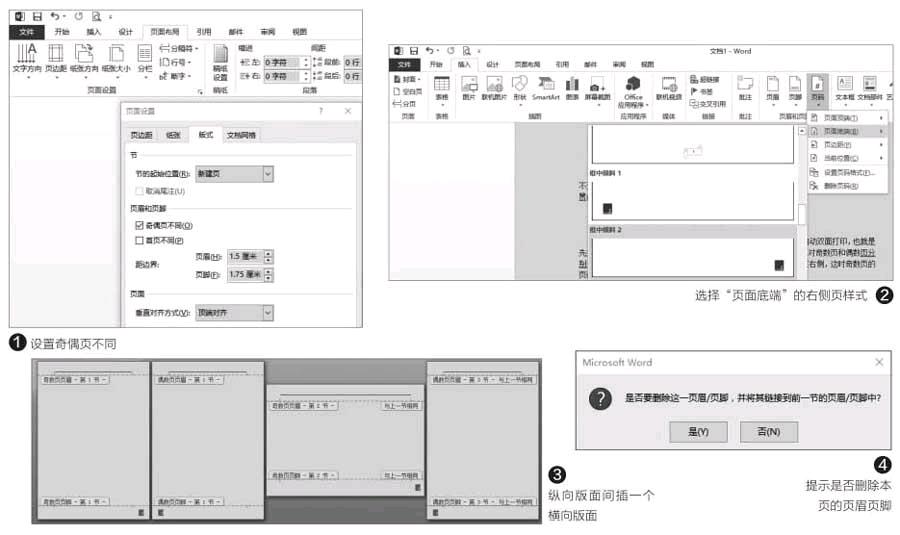
如上图所示,打印出来装订的话,横版那一版的页码就会跑到右上方去了,因为装订时不可能横竖不一致,这就导致它与其他版面的页码不对齐。……
登录APP查看全文
猜你喜欢
文萃报·周五版(2025年2期)2025-02-14 00:00:00
大灰狼画报·益智版(2024年3期)2024-12-09 00:00:00
保健医苑(2022年1期)2022-08-30 08:39:14
电脑爱好者(2022年3期)2022-05-30 10:48:04
工业设计(2016年1期)2016-05-04 03:58:09
通信技术(2012年4期)2012-02-15 07:10:35
电脑爱好者(2011年11期)2011-06-22 08:20:18
网络安全技术与应用(2011年3期)2011-03-14 06:44:46
河北软件职业技术学院学报(2010年3期)2010-06-06 07:18:42
计算机应用文摘(2009年29期)2009-04-29 23:39:10
