用Lightroom制作细节精美的单色人像
2017-08-08 03:02:12SeanMcCormack
摄影之友(影像视觉)
2017年2期
用Lightroom制作细节精美的单色人像
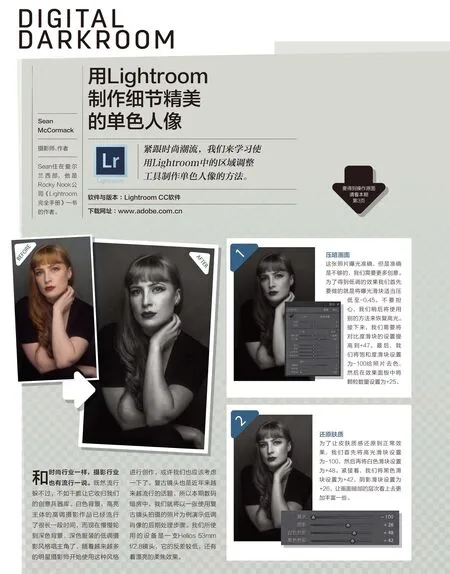
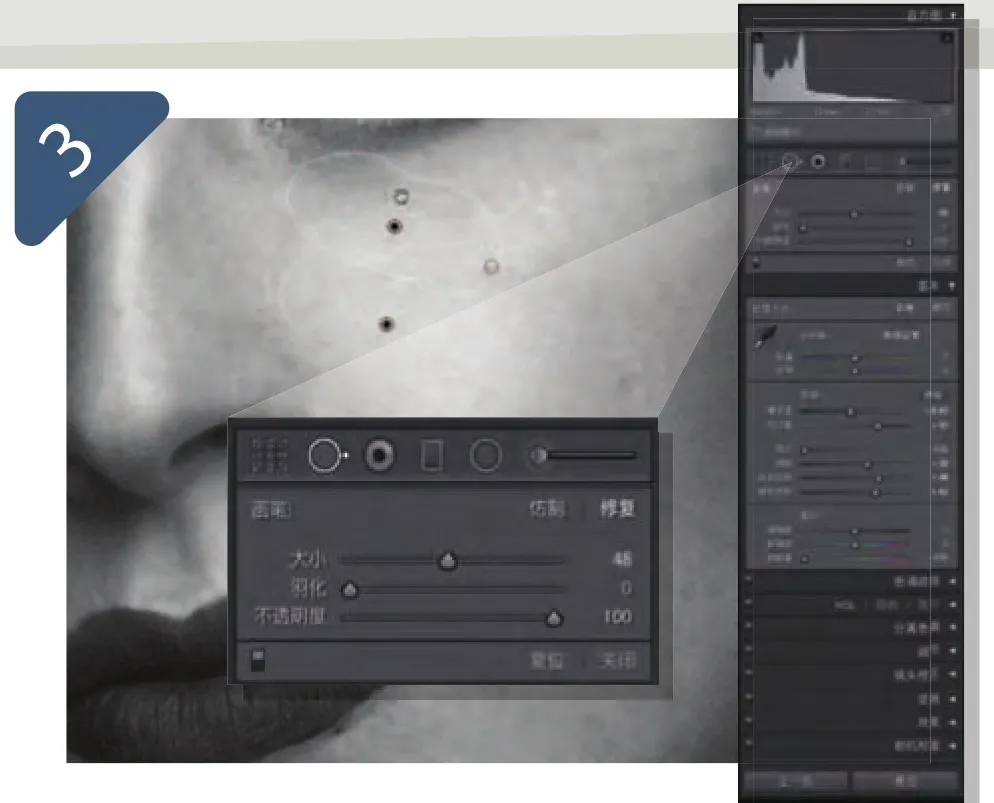
移除瑕疵
接着我们要做的是移除人物面部的瑕疵。选择污点去除工具,将模式设置为修复,不透明度设置为100。将画笔大小调整至与瑕疵相当的尺寸后在瑕疵位置单击,将它们都去除掉。对于眼睛下方的深色区域,可以直接使用画笔在上面涂抹将其移除。

调整笔刷
从右上角直方图下方的工具栏中选择调整笔刷工具,或者也可以直接使用快捷键K选择笔刷工具。选择笔刷之后,首先要做的是根据我们的调整区域大小正确设置笔刷的半径尺寸;而更重要的则是选择一个较大的羽化值,保证在涂抹过程中不留下明显的痕迹。
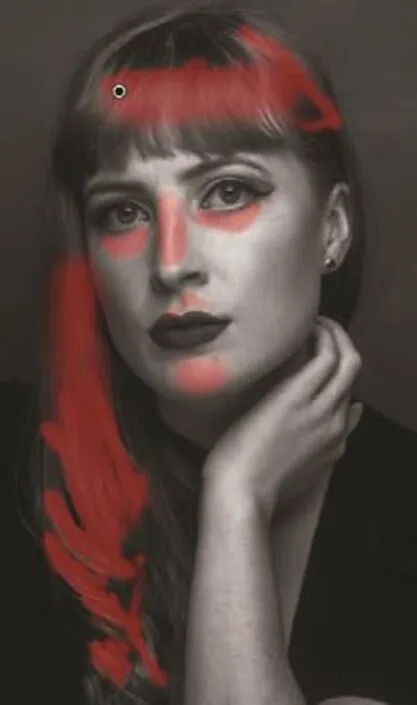
设置笔刷
将笔刷工具的曝光滑块设置为+0.15至0.2,我们将用它来提亮皮肤等画面局部区域。首先从鼻梁开始,接着是脸颊、人中和前额等。在完成面部的提亮工作之后,可以将画面中原有的高光适当予以加强。使用快捷键O可以在绘制时显示我们的调整区域。
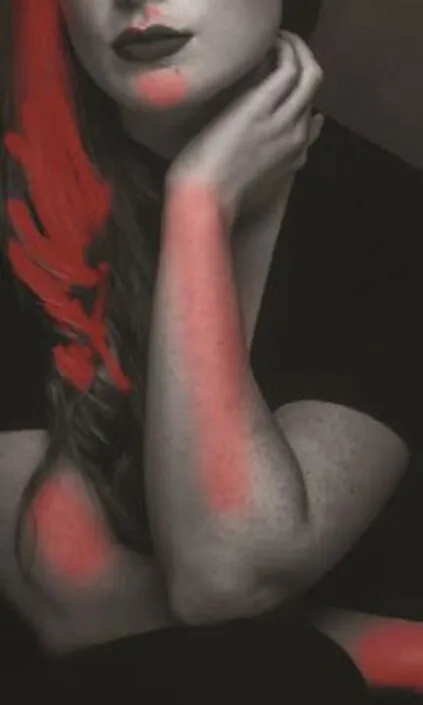
精细调整
完成剩余高光区域的强化之后,我们还可以对头发和如图所示的手臂等位置进行涂抹。如果你对自己的操作有信心,还可以对眼白、眼神光等区域进行更加细致的提亮处理。
选择手写板
使用压感笔能让你的工作更加轻松
这里介绍的并非软件使用技巧,但是却能让你使用软件更加轻松。使用鼠标操作调整画笔有时候并不那么容易,毕竟有时候我们需要像绘画一样对照片进行处理,那么一支实际的笔显然要比鼠标好用得多。……
登录APP查看全文
猜你喜欢
今日农业(2021年9期)2021-11-26 07:41:24
少先队活动(2021年4期)2021-07-23 01:46:22
发明与创新·小学生(2021年3期)2021-03-25 11:48:49
摄影之友(影像视觉)(2019年3期)2019-03-30 01:36:50
中国科技博览(2016年2期)2016-04-25 20:32:39
小学生导刊(2016年34期)2016-04-11 00:49:44
沈阳医学院学报(2015年1期)2015-12-27 13:44:40
医学教育管理(2015年3期)2015-12-01 06:43:16
电测与仪表(2015年5期)2015-04-09 11:30:52
中国舰船研究(2014年5期)2014-05-14 06:43:09