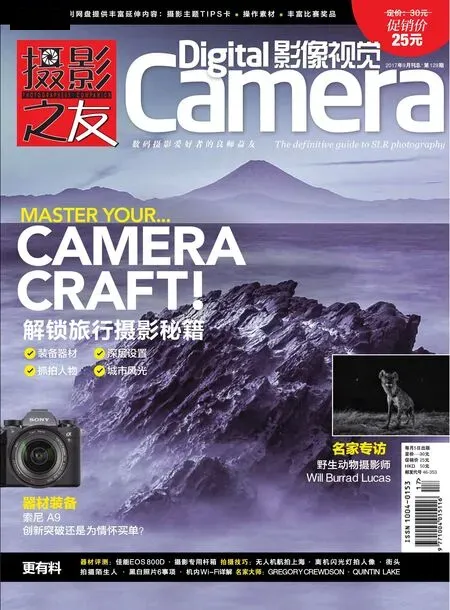
在Photoshop中玩转文字效果
2017-09-27 06:11:31
摄影之友(影像视觉)
2017年9期
关键词:设置
在Photoshop中玩转文字效果

JamesPaterson

将照片与文字结合在一起能得到各式各样的特殊效果,这里我们给大家介绍4种有趣的效果。
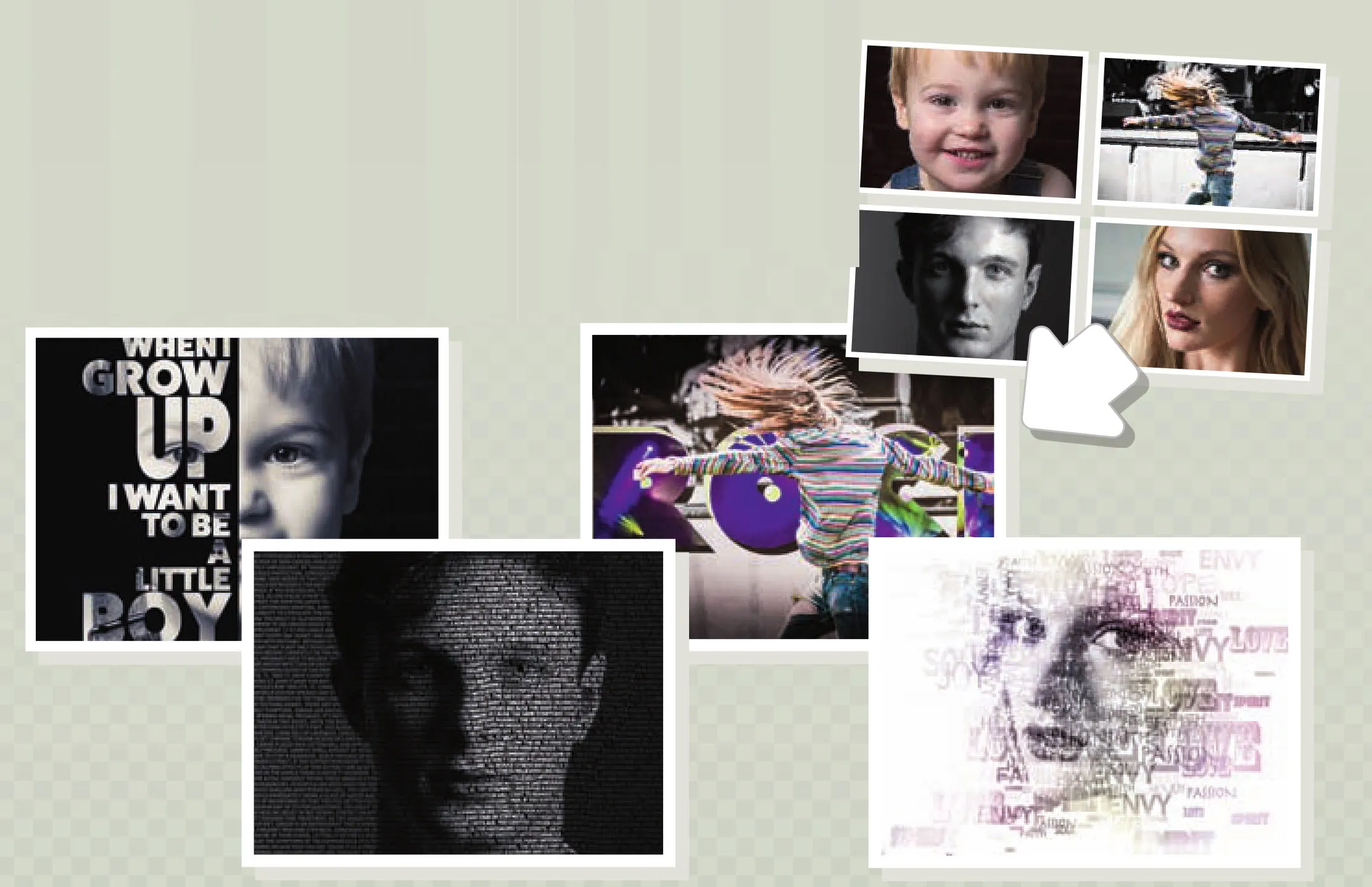
文字工具
使用Photoshop处理文字
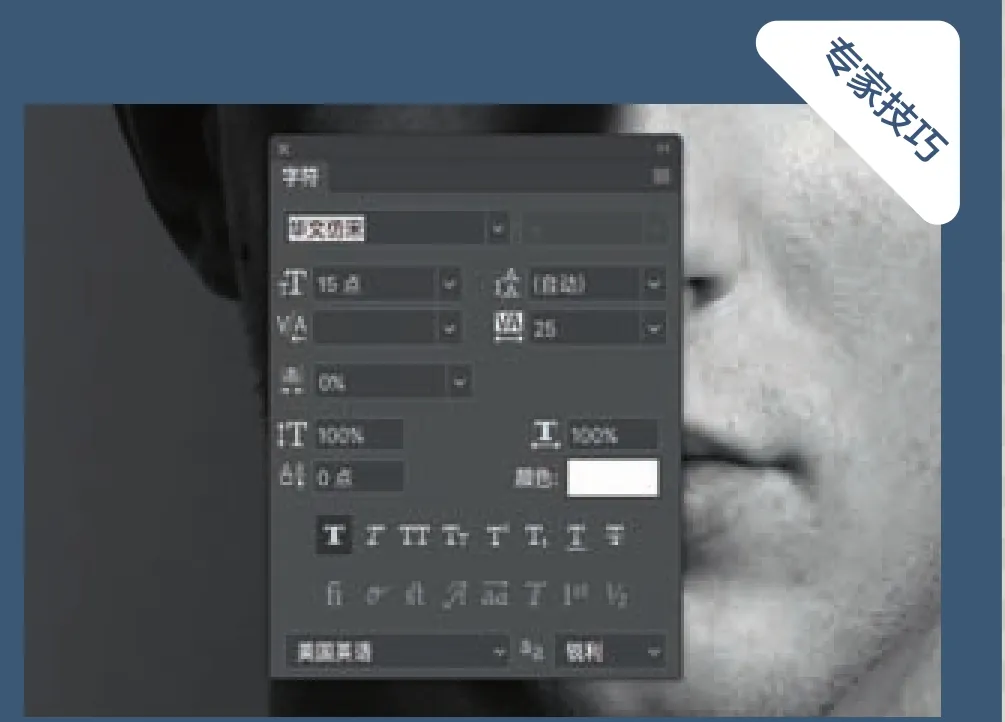
Photoshop从名字上看是一种照片编辑工具,但实际上提供了丰富的文字调整选项。当我们选择文具工具之后,上方选项栏中就会出现一些常规的文字相关选项,我们可以在这儿改变文字的字体、大小、颜色、对齐方式等等。如果需要进行更加细致的设置,可以执行“窗口>字符”命令打开字符面板。在字符面板中,我们可以对文字的平均字距、细节间距、行距等更加细致的选项进行微调。
如果你购买了Creative Cloud服务,可以通过“文字>从Typekit添加字体”命令向系统中安装更多字体。Adobe Typekit提供了数以百计的不同字体,除此之外,文字菜单中还提供了许多有趣的小功能,例如分析画面文字并查找对应字体的匹配字体命令等等。
图在字中
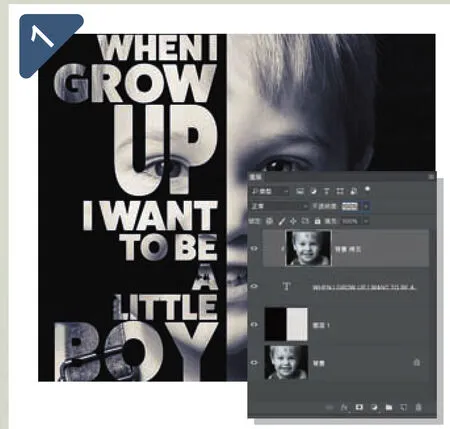
创建一个新图层,使用矩形选框工具选择画面左半部分,然后使用快捷键D复位颜色设置,并使用快捷键Alt+回退键将左半部分填充为黑色。使用文字工具输入适当的文字,然后在字符面板中对文字的大小和风格进行调整。复制背景图层,将其移动到图层面板最上方,按住Alt键后将鼠标移动到背景图层副本与文字图层之间,单击鼠标将其剪切到文字图层中得到上图的效果。
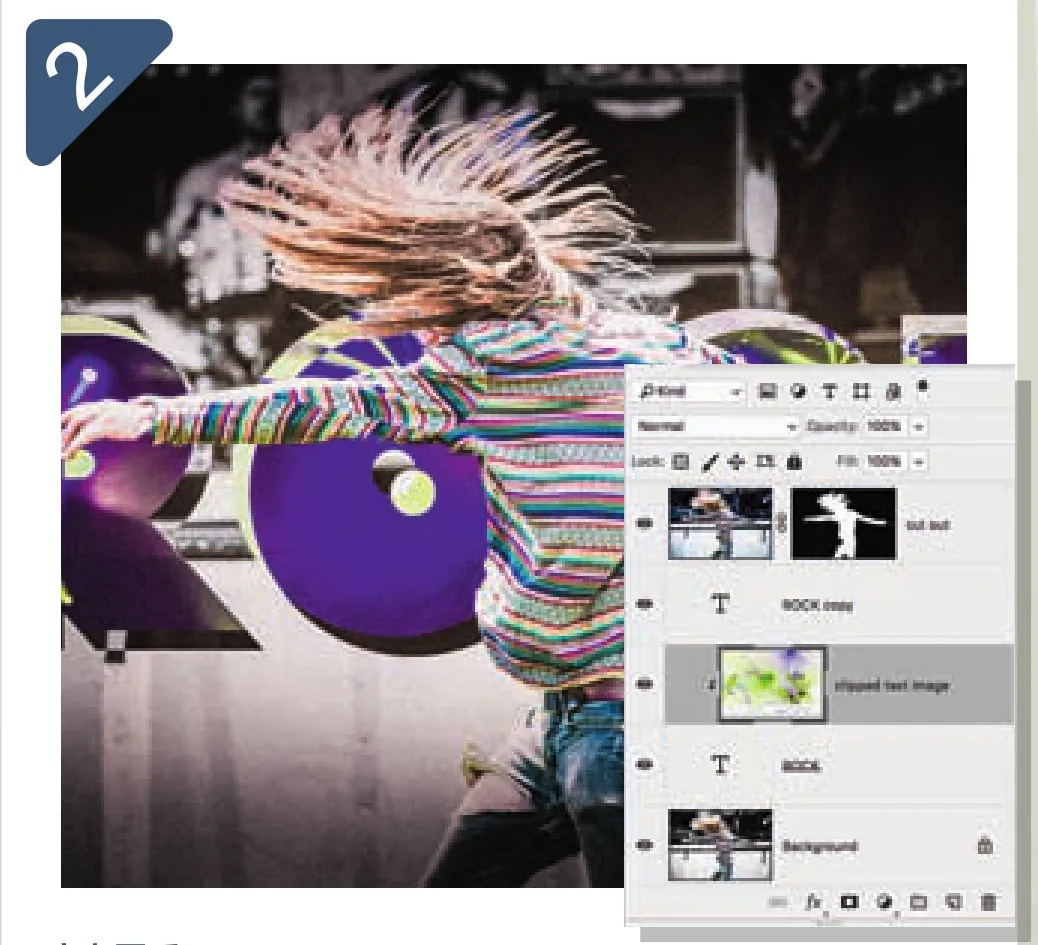
字在图后
使用快速选择工具选择画面主体,然后执行选择并遮住命令优化选区边缘。将输出设置为新建带有图层蒙版的图层。重新……
登录APP查看全文
猜你喜欢
少先队活动(2021年4期)2021-07-23 01:46:22
水上消防(2020年5期)2020-12-14 07:16:18
中国毕业后医学教育(2020年5期)2020-12-06 06:52:46
铁道通信信号(2019年7期)2019-10-08 08:38:02
摄影之友(影像视觉)(2019年3期)2019-03-30 01:36:50
铁道通信信号(2018年1期)2018-06-06 02:27:38
玩具世界(2017年9期)2017-11-24 05:17:29
作文评点报·低幼版(2017年42期)2017-11-16 22:12:34
沈阳医学院学报(2015年1期)2015-12-27 13:44:40
医学教育管理(2015年3期)2015-12-01 06:43:16