
炫酷ACR
2018-05-07 09:42:10石礼海
大众摄影
2018年5期
石礼海
1色彩调整高级使用技法
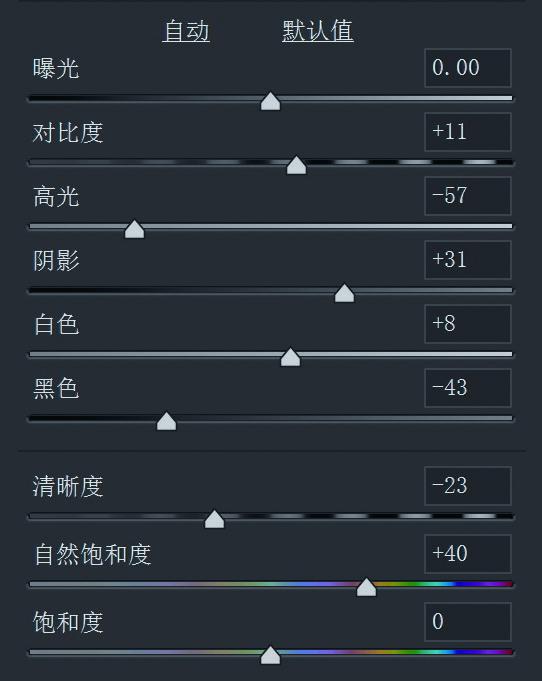
打开案例图片,在Camera Raw“基本”调整面板中,先对图像进行影调和色调基础调整。
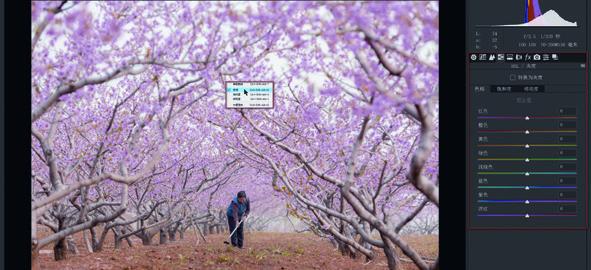
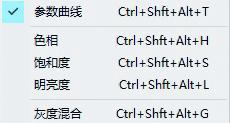
在“工具栏”中单击“目标调整工具”(快捷键T)。在图像预览中,鼠标右键选择“色相”,“基本”调整面板会自动切换成“HSL/灰度”面板,并显示相应控件选项。
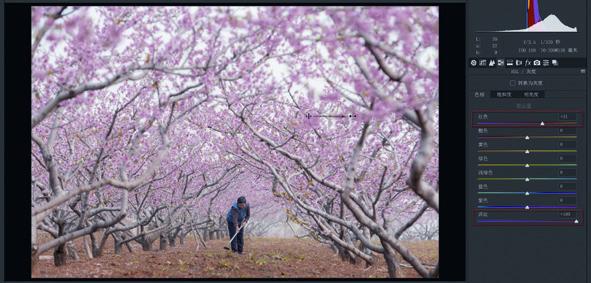
选取桃花的颜色,按住鼠标并向右拖曳至红色+31、洋红+100。向上或向右拖曳会增加控件数值;向下或向左拖曳会减少控件数值,相近的颜色滑块也将随之改变。按住鼠标并拖曳,是最精确查找颜色的方式,它知道每种颜色的百分比,肉眼无法分辨。
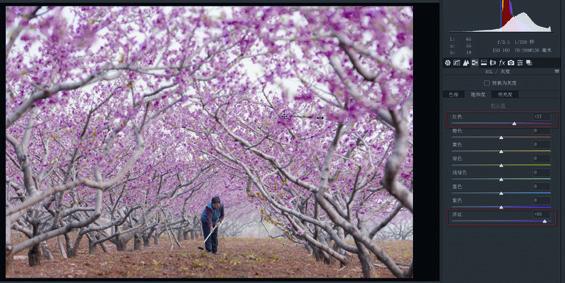
鼠标右键选择“饱和度”,在同一选取点上,按住鼠标并向右拖曳至红色+27、洋红+88。
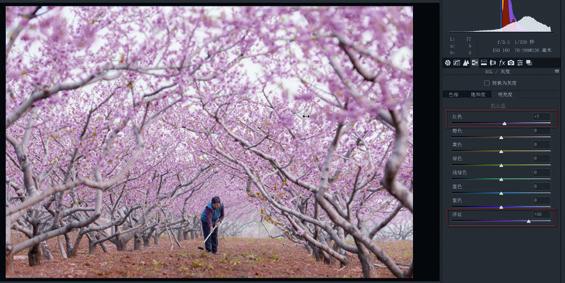
鼠标右键选择“明亮度”,在同一选取点上,按住鼠标并向右拖曳至红色+7、洋红+56。
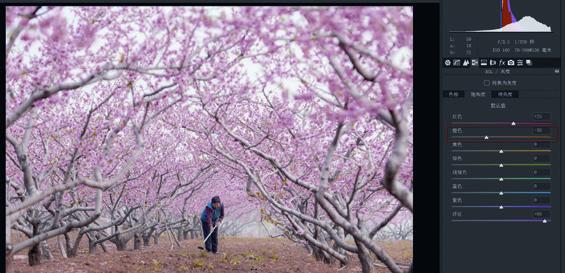
鼠标右键选择“饱和度”,在地面泥土上選取点,向左拖曳至橙色-30,红色也由原来的+27减弱至+25,这时因为选取点的颜色有大量的橙色和少量的红色。
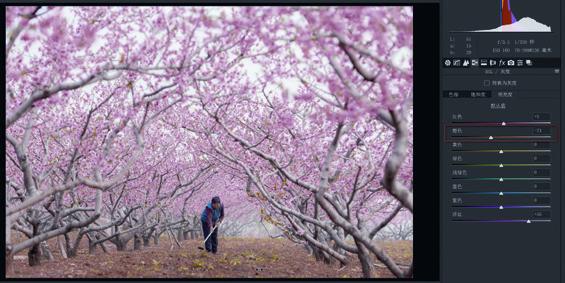
右键选择“明亮度”,在同一选取点上,按住鼠标并向左拖曳至橙色-21,红色也由原来的+7减弱至+5。
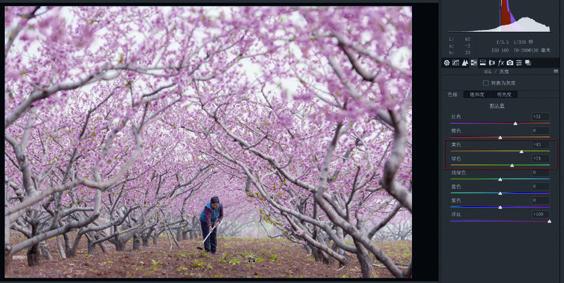
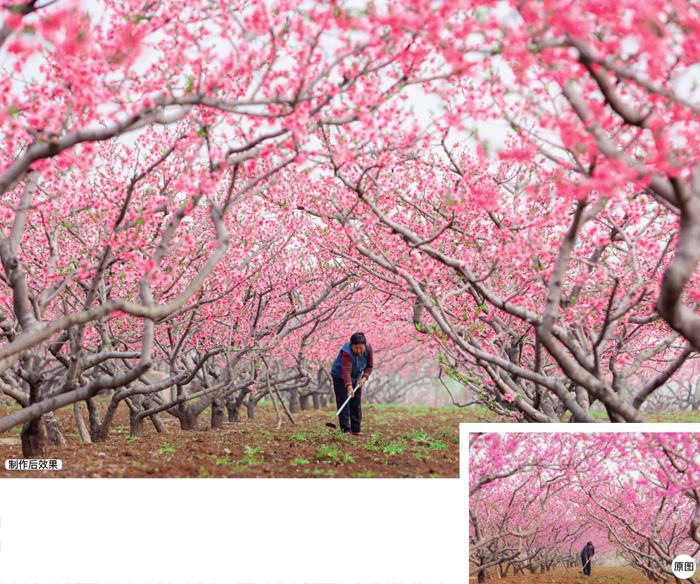
鼠标右键选择“色相”,在地面小草上选取点,按住鼠标并向右拖曳至黄色+43、绿色+24。经过前几步操作,图片桃花的玫红色变成了桃红色,地面色彩低调了很多,小草也翠绿了。
2“参数曲线”调整影调高级使用技巧
利用“目标调整工具”中的“参数曲线”,调整图像的影调,既方便又快捷,特别有利于初入Camera Raw的新手。
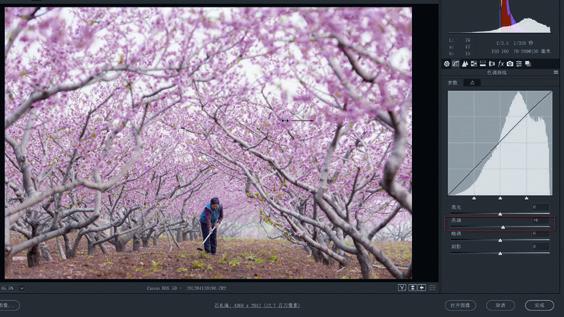
选择“参数曲线”,在桃花较暗处选取点,按住鼠标并向右拖曳至亮调+6,桃花的明度得到了提升。……
登录APP查看全文
