快速医治本本的“疑难杂症”
2018-05-21 10:10:26郭建伟
电脑知识与技术·经验技巧
2018年2期
郭建伟
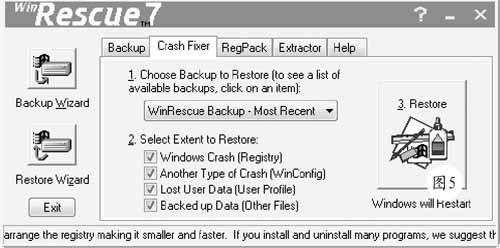
本本使用的时间长了,难免会出现各种问题。例如系统运行的速度越来越慢,还经常出现一些奇怪的故障,弹出各种警告窗口等,这就需要为系统健康把把脉了。这也难怪,再强壮的系统,也难免会出现“头疼脑热”的病症。重装系统虽然可以解决问题,但是操作起来实在繁琐。其实,只要预先使用了WinRescue 7这款系统急救软件,就毫不费力的治好了本本的“病痛”,让其重新恢复了健康。
选择“急救包”类型
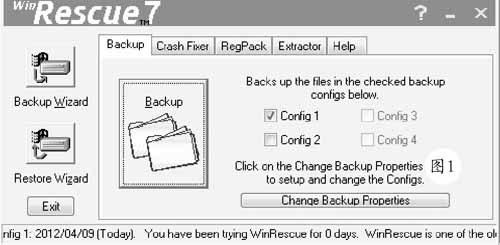
在WinRescue 7主窗口中打开“Backup”面板(如图1),看到其预设的Configl、Config2、Config3、Config4等急救模板。也就是说,可以为系统创建四种不同类型的“急救包”。这里选择Configl类型的“急救包”,接下来需要为其添加各种“急救药品”。说白了,就是针对各种系统“要害”文件创建备份,用来迅速恢复受损的系统。
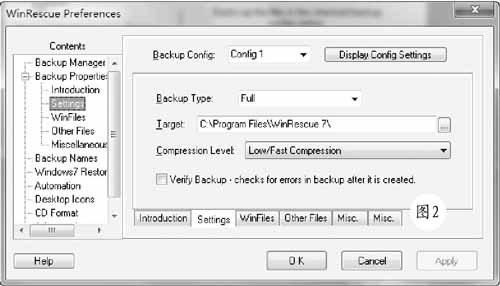
点击“Change Backup Properties”(设置备份属性)按钮,在备份设置窗口左侧选择“Backup Properties”(备份属性)项,在右侧窗口中的“Backup Config”(备份配置)列表中选择“Configl”项,在“Settings”(设置)面板(如图2)中的“Backup Type”(备份类型)列表中选择备份模式,包括正常备份(默认)、增量备份、差异备份、替换备份、副本备份等。在“Target”栏中可以设置备份文件存储路径。为了控制备份文件大小,WinRescue 7可以对备份文件进行压缩处理,在“Compression Level”(压缩等级)列表中选择压缩等级。为了防止备份文件出错,勾选了“Verfity Backup”(校验备份)项,这样当备份完成后,WinRescue 7可以对备份文件进行校验,及时发现潜在的问题。
配置备份对象
在“WinFiles”面板(如图3)中预设了大量的备份对象,这些都是系统的关键部位。包括注册表、命令行、启动管理器、启动文件、用户配置文件(包括桌面、收藏夹、应用程序配置、网上邻居、文档菜单、开始菜单、发送到菜单、IE缓存、控制面板)等。……
登录APP查看全文
猜你喜欢
儿童故事画报·发现号趣味百科(2025年8期)2025-08-23 00:00:00
中学生天地(A版)(2022年10期)2022-11-23 06:42:50
工业设计(2022年8期)2022-09-09 07:43:20
军民两用技术与产品(2021年10期)2021-03-16 06:05:30
北京测绘(2020年12期)2020-12-29 01:33:58
汽车维修与保养(2019年7期)2020-01-06 03:30:42
家庭影院技术(2017年9期)2017-09-26 03:41:45
汽车维护与修理(2016年10期)2016-07-10 08:17:41
汽车维修与保养(2015年6期)2015-04-17 03:31:50
汽车维护与修理(2015年2期)2015-02-28 12:15:39