
在大学物理实验中用计算机软件记录处理数据(线性回归)
2018-06-08 20:39:10蒋卫建
课程教育研究·学法教法研究
2017年22期
蒋卫建

【中图分类号】G642.0;O4-4 【文献标识码】A 【文章编号】2095-3089(2017)22-0019-01
引言
我们在處理实验数据时,可以利用计算机软件来帮助我们完成数据处理(线性回归)任务。[1-2]
一、Excel最小二乘法和图解法处理数据举例
例如,在用数码相机研究抛射体运动实验中,测得数据记录在表1中。试通过直线曲线拟合,计算抛射体的水平速度和竖直加速度。[1-2]
如图(1)所示,在Excel表格中输入物理量的名称、单位以及实验数据。抛射体在水平方向是匀速运动,x和t应该是线性关系。我们在单元格E2中输入的公式为“=SLOPE(C2:C16,B2:B16)”,得到斜率为“12.2”。这是Excel根据最小二乘法,利用表格的数据直接计算出的斜率。[3-4]
以下我们再用图解法,利用Excel添加趋势线的功能,计算这一斜率。我们在Excel中,点击“插入”选项卡。在“图表”栏中,点击“散点图”,选择“仅带数据标记的散点图”即第一种,如图(1)所示。然后,选中刚才插入的图表,点击“图表工具”中“设计”选项卡,点击“选择数据”,编辑要作散点图的数据系列。选中“x(cm)”系列数据,点击“编辑”,将“X轴系列值”改为表格中的列B数据,即“=Sheet1!$B$2:$B$16”;并检查“Y轴系列值”是否为表格中的列C数据。按同样方法,编辑“y(cm)”系列数据。如果Excel没有自动添加我们想要作图的数据系列,可以自己添加。
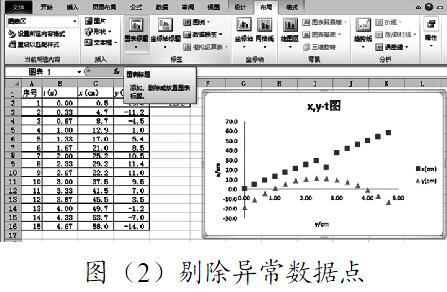
从图(2)上可以看出,第9组的x数据(单元格C9)明显偏离直线,与其他14组数据不相符,怀疑是因粗心大意造成的,数据处理时可将其剔除。假设我们进一步检查原始数据,发现此处录入有误,原数值应为“32.2”。以下我们将此数据修改为“32.2”再做计算。
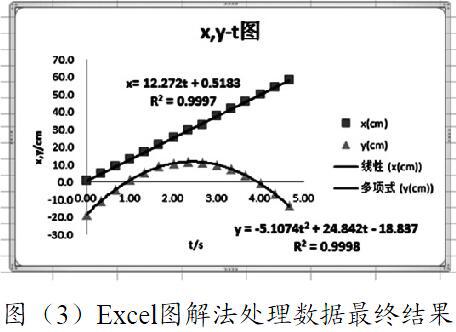
同样选中图表,点击“图表工具”中“布局”选项卡,点击“图表标题”,添加图标标题为“x,y-t图”。……
登录APP查看全文
猜你喜欢
心理学报(2022年4期)2022-04-12 07:38:02
水泵技术(2021年3期)2021-08-14 02:09:20
第一财经(2021年6期)2021-06-10 13:19:08
Coco薇(2017年9期)2017-09-07 21:23:49
足球周刊(2016年14期)2016-11-02 10:54:56
足球周刊(2016年15期)2016-11-02 10:54:16
足球周刊(2016年10期)2016-10-08 18:30:55
世界博览(2016年16期)2016-09-27 18:25:26
纺织服装流行趋势展望(2016年2期)2016-05-04 03:47:15
中国惯性技术学报(2015年1期)2015-12-19 13:12:17
