动态显示指定日期的工作计划
2018-10-16 06:58:08王志军
电脑知识与技术·经验技巧
2018年8期
王志军
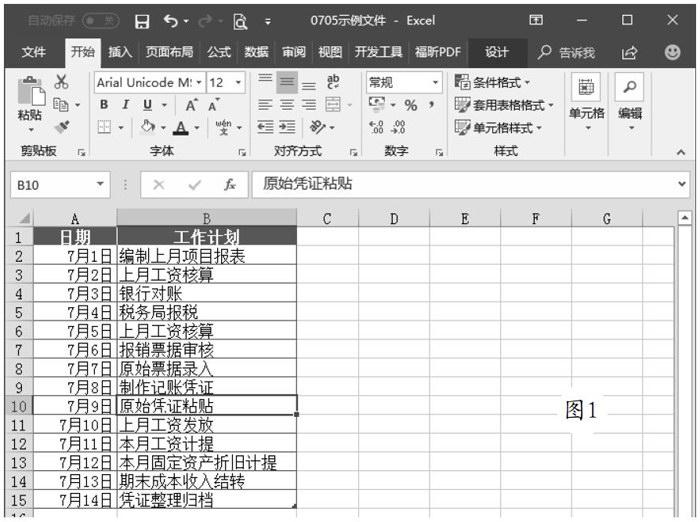
借助条件格式,我们可以动态显示指定的内容,例如图1所示的两列式工作计划,可以动态显示当前日期至4天之后的工作计划。操作也并不复杂,具体步骤如下:
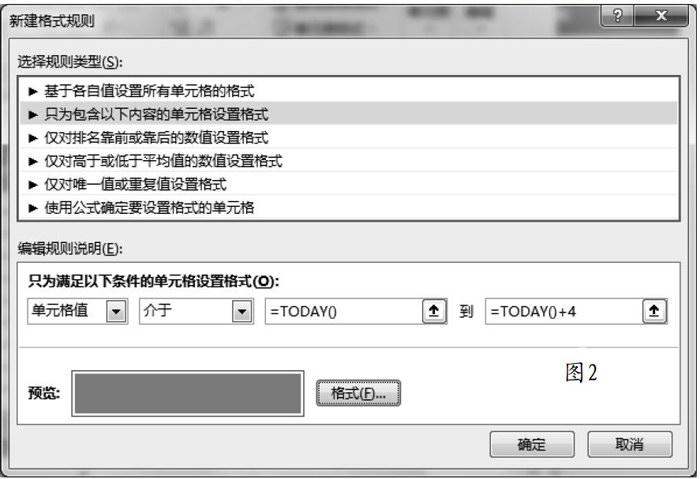
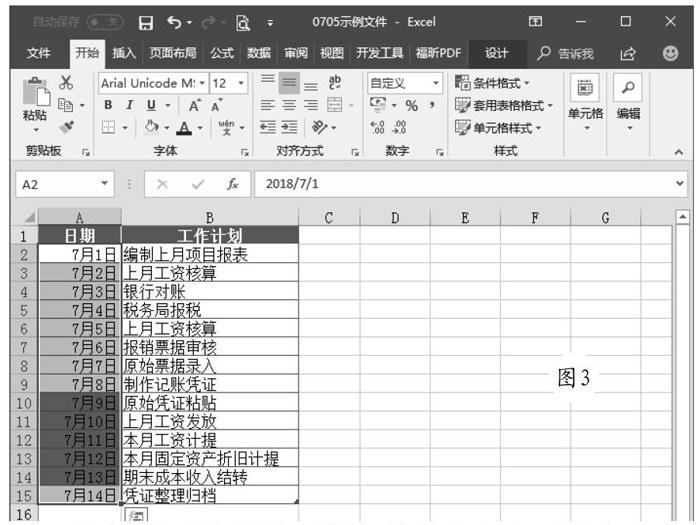
选择A2:A15单元格区域,在“样式”功能组依次选择“条件格式→新建规则”,打开“新建格式规则”对话框,选择规则类型为“只为包含以下内容的单元格设置格式”,如图2所示。在下面的格式文本框手工输入“=TODAY()”,后面的文本框填入“=TODAY()+4”,这里的“4”可以根据需要自行修改。接下来点击“格式”按钮,在随后弹出的“设置单元格格式”对话框设置,切换到“填充”选项卡设置相应的填充颜色即可。这里两个公式,前面的公式表示返回系统当前的日期,后面的公式表示如果单元格的日期介于当前日期到4天后这个区间,就填充指定的颜色,效果如图3所示。
如果需要将符合日期条件的整行记录都标记颜色,需要选择A2:B15单元格区域,仍然打开“新建格式规则”对话框,规则类型为“使用公式确定要设置格式的单元格”,公式为“=($A2>=TODAY())*($A2-TODAY()<5)”。公式表示劉决列每一行中的日期进行判断,如果大于等于系统当前日期,并且和系统当前的日期相差小于5,就返回指定的填充颜色。公式使用两个条件相乘,作用等同于AND函数,表示两个条件要同时符合。注意这里的A2用的是列绝对引用的方式,最终效果如图4所示。
登录APP查看全文
猜你喜欢
小猕猴智力画刊(2022年3期)2022-03-29 01:09:42
少先队活动(2021年4期)2021-07-23 01:46:22
数学小灵通(1-2年级)(2021年4期)2021-06-09 06:26:14
摄影之友(影像视觉)(2019年3期)2019-03-30 01:36:50
幸福(2018年33期)2018-12-05 05:22:42
Coco薇(2017年11期)2018-01-03 20:59:57
暨南学报(哲学社会科学版)(2016年9期)2017-01-15 13:52:02
中国科技信息(2016年14期)2016-07-31 21:16:32
沈阳医学院学报(2015年1期)2015-12-27 13:44:40
医学教育管理(2015年3期)2015-12-01 06:43:16