多种方法完成分类汇总
2018-10-16 06:58:08王志军
电脑知识与技术·经验技巧
2018年8期
关键词:分类
王志军
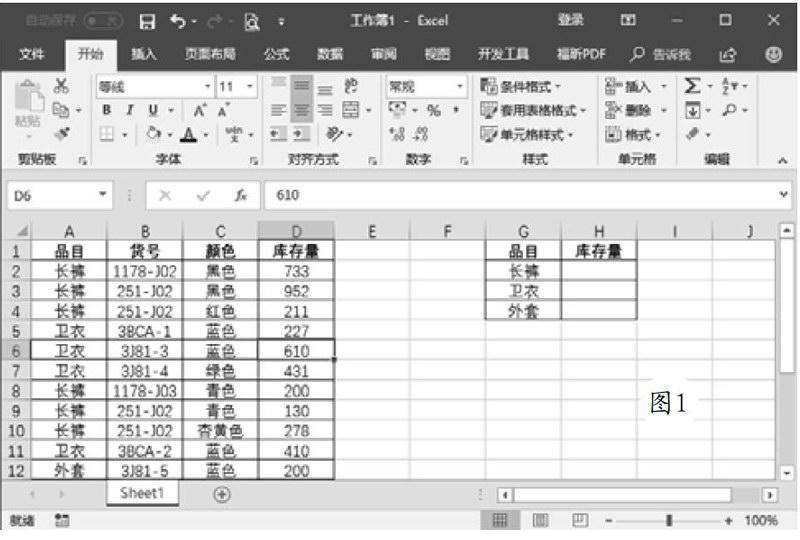
很多时候,我们需要对数据进行分类汇总,如图1所示,这里要求按照“品目”对“库存量”进行分类汇总,使用计算器手工汇总自然不在考虑之列,毕竟既麻烦而且也容易出错。这里介绍几种不同的解决方案。
方案一:使用筛选
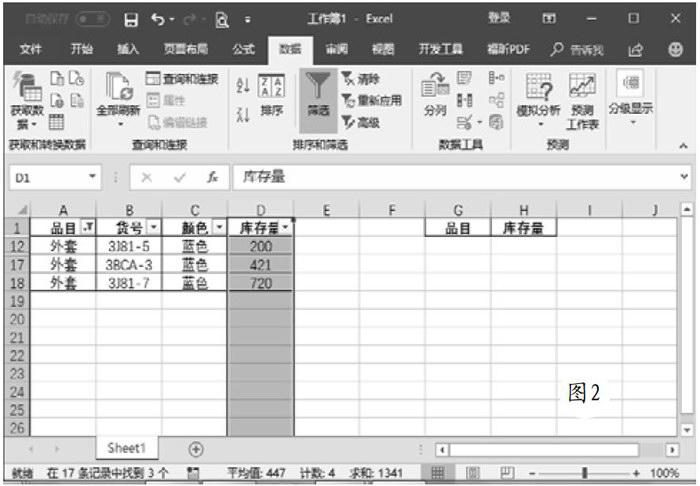
切换到“数据”选项卡,单击“品目”列的下拉箭头按钮,去除“全选”复选框,勾选“外套”复选框,选择D列,如图2所示,查看状态栏的求和值,将其填写到H4单元格,依次筛选出“卫衣”和“长裤”的库存量。
方案二:使用函数实现
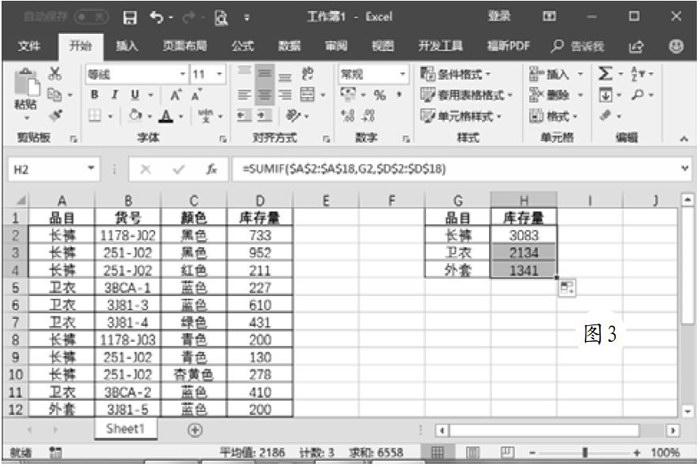
选择H2单元格,在编辑栏输入公式“=SUMIF($A$2:$A$18,G2,$D$2:$D$18)”,公式执行之后向下拖曳或双击填充柄,很快就可以看到如图3所示的统计效果。使用公式的好处是当源数据发生变更时,汇总结果也会自动更新。
或者也可以使用SUMIFS函數,它与SUMIF函数的区别是可以使用多个条件,本例的公式为“=SUMIFS($D$2:$D$18,$A$2:$A$18,G2)”。还可以使用“=SUMPRODUCT((A:A=G2)*1,D:D)”的公式,汇总效果完全相同。
方案三:使用数据透视表
切换到“插入”选项卡,依次选择“表格→数据透视表”,此时会打开“创建数据透视表”对话框,检查“表/区域”是否正确,选择将数据透视表放置在现有工作表,指定占个空白单元格,确认之后会在指定位置创建数据透视表。将“品目”字段拖曳到“行”区域,将“库存量”字段拖曳到“∑值”区域,其他选项不需要更改,随后就可以看到如图4所示的统计效果。
当源数据发生变更时,只要右击数据透视表任意位置,从快捷菜单选择“刷新”,即可获得最新的汇总结果。
登录APP查看全文
猜你喜欢
数学小灵通(1-2年级)(2021年4期)2021-06-09 06:25:56
大众健康(2021年6期)2021-06-08 19:30:06
小聪仔(科普版)(2020年12期)2021-01-18 09:16:52
东方少年·布老虎画刊(2020年4期)2020-06-08 15:48:10
学生天地(2019年32期)2019-08-25 08:55:22
小天使·一年级语数英综合(2017年11期)2017-12-05 18:49:56
初中生世界·七年级(2017年9期)2017-10-13 22:27:46
少儿科学周刊·儿童版(2017年3期)2017-06-29 21:30:17
少儿科学周刊·少年版(2015年3期)2015-07-07 21:00:00