牢牢掌握Windows 10升级控制权
2018-11-05 23:29:54波波
电脑爱好者
2018年16期
波波
1. 通过Windows配置控制更新
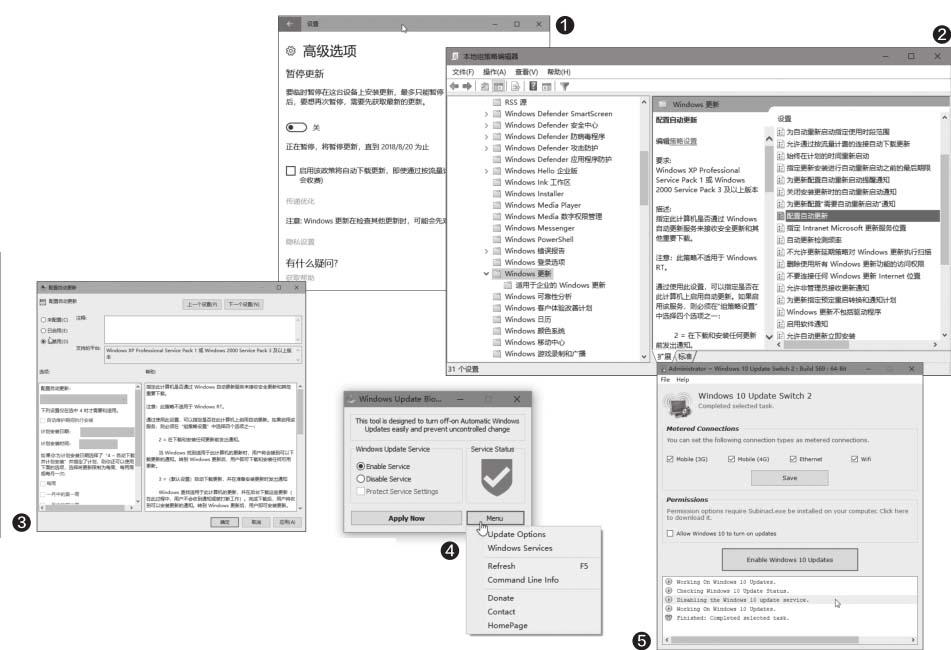
在“Windows 更新”系统设置的“高级选项”中,有一项暂停更新的设置。这一设置每次最多只能提供35天的升级暂停(图1)。且恢复暂停后,若想再次暂停,必须先获取最新更新,然后才能暂停。
如果要突破35天的期限,可在组策略编辑器中进行配置。依次展开“计算机配置→管理模板→Windows组件→Windows更新→配置自动更新”(图2);双击“配置自动更新”项,在配置窗口中选择“配置自动更新”为“已禁用”,然后点击“应用”并确定(图3)。之后,Windows 10自动更新被禁用。当需要开启更新时,只需将选项选择为“已启用”即可。
这样,Windows 10是否自动更新,控制权就掌握在了用户的手中。
2 通过专用工具软件控制更新
如果觉得系统本身设置不方便,或不能使用组策略,可通过专用软件来完成。
首先可以使用Windows Update Blocker。运行该工具后,要禁止更新服务,选择Disable Service,点击Apply Now按钮即可。反之,要开启更新服务,选择Enable Service后点击Apply Now按钮(图4)。
此外,還可用另一个小工具Windows 10 Update Switch Portable来控制Windows 10更新。使用该工具,需先点击软件窗口中的链接,下载一个Subinacl.exe文件。之后点击Disable Windows 10 Updates即可禁用Windows 10升级(相反,点击Enable Windows 10 Updates可开启升级)(图5)。该工具还支持升级所用的网络类型的选择(共4种)。
登录APP查看全文
猜你喜欢
儿童故事画报·发现号趣味百科(2025年8期)2025-08-23 00:00:00
青少年科技创新报(2024年23期)2024-07-12 00:00:00
中学生天地(A版)(2022年10期)2022-11-23 06:42:50
少先队活动(2021年4期)2021-07-23 01:46:22
摄影之友(影像视觉)(2019年3期)2019-03-30 01:36:50
少年文艺·我爱写作文(2017年6期)2017-06-12 23:21:56
沈阳医学院学报(2015年1期)2015-12-27 13:44:40
医学教育管理(2015年3期)2015-12-01 06:43:16
商业评论(2014年9期)2015-02-28 04:32:41
中国舰船研究(2014年5期)2014-05-14 06:43:09