网络相册免费制作看我的
2020-08-17 16:09:29童乐安
电脑爱好者
2020年13期
关键词:按钮
童乐安
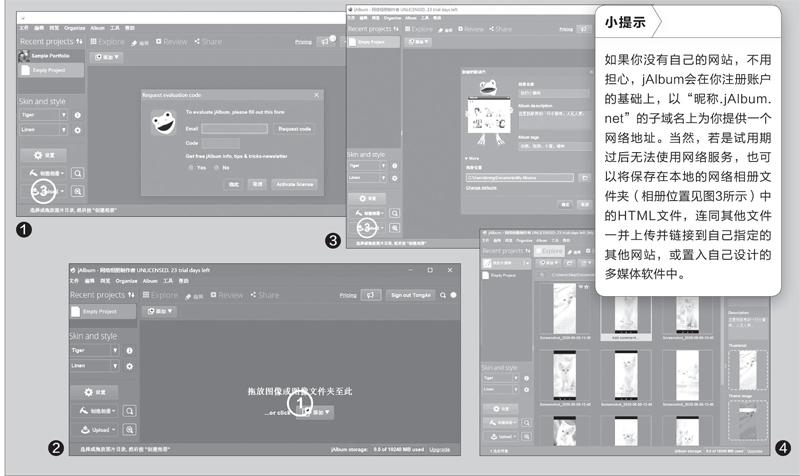
jAlbum2020新版适用于Windows8和Windows10环境(下载地址:https://jalbum.en.lo4d.com/windows)。软件有32位和64位之分,根据自己当前的Windows版本选择下载。软件安装后,输入E-mail地址,点击“Requestcode”,获取评估码,输入验证码后,点击“确定”,便可以开启30天全功能免费使用(图1)。在有限期的试用之外,该软件提供了标准、专业、高级等不同级别的收费版本。
1. 添加相册素材创建相册项目
首先,准备好制作网络相册用的的图片素材。启动软件后,将这些图片素材拖动到软件窗口中(或者点击“添加”按钮进行添加)(图2)。添加多个图像的快速方法是在对话框中按住Ctrl键,同时选择要包含在相册中的图像。
随后,软件会弹出新建相册项目的对话窗口。依次输入相册名称、相册描述(Album Description)、相册标簽(Album tags)。如果需要修改相册的默认保存位置,点击“More”按钮展开面板进行自定义路径设置。相册项目设置好之后,点击“确定”(图3)。
最后,点击“文件→保存相册项目”,将相册作为一个项目加以保存。
2. 添加文本说明编辑应用特效
在图片列表窗口中,选择一张图片后,图片下方会出现“Add comment...”链接,点击此处,可为该图片添加文字说明(图4)。
如果要对当前图片进行编辑处理,选择了图片后,点击工具栏上的铅笔状“编辑”按钮,进入编辑窗口进行操作。在编辑窗口中,我们可以对图片进行旋转、裁剪、亮度和对比度调整等基本编辑操作,还可以使用各种图像编辑工具,如红眼删除、锐化/ 模糊、像素化、颜色级别等,对图片进行调整优化处理。通过Ef fects下拉菜单,可以选择套用各种现成的图片特效(图5)。……
登录APP查看全文
猜你喜欢
儿童故事画报·发现号趣味百科(2025年8期)2025-08-23 00:00:00
青少年科技创新报(2024年23期)2024-07-12 00:00:00
中学生天地(A版)(2022年10期)2022-11-23 06:42:50
奥秘(创新大赛)(2019年12期)2019-11-29 18:26:17
模具制造(2019年7期)2019-09-25 07:30:00
少年文艺·我爱写作文(2017年6期)2017-06-12 23:21:56
知识窗(2015年9期)2015-05-14 09:08:21
商业评论(2014年9期)2015-02-28 04:32:41
中学语文(2013年35期)2013-11-14 03:29:12
移动一族(2008年9期)2008-12-31 00:00:00