多媒体文件处理的“万金油”
2020-08-17 16:09:29平淡
电脑爱好者
2020年13期
关键词:设置
平淡
图片处理一气呵成
SE不仅支持常见图片格式如JPG、PNG,甚至支持PSD文件,而且可以直接在程序中对图片进行亮度、饱和度等编辑。比如很多时候我们会收到一些.psd源文件,现在如果只是需要提取其中的图片文件,那么无需安装庞大的Photoshop,借助SE即可预览、编辑并进行提取。
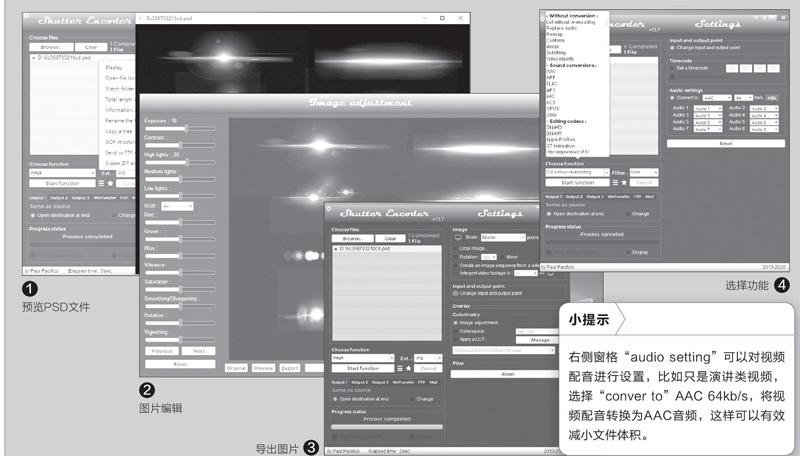
启动SE后导入需要处理的psd文件,在列表右击文件选择“Display”,这样即可调用SE内置的解码器进行预览。因为SE支持常见的多媒体文件,其他文件如音频、视频预览也可以使用同样的方法(图1)。
关闭预览窗口返回程序界面,在“Choosefunction”(选择功能)下选择“Imagecreation→Image”,接着点击右侧窗格的“Imageadjustment”,在打开的窗口拖动相应的滑块即可对图片进行诸如亮度、颜色调整等常见编辑操作,完成后点击“Apply”(应用)即可(图2)。
完成图片编辑后返回SE界面,同上在“Choosefunction”下選择“Imagecreation→JPEG”,Ext(输出格式)选择“png”,点击“Startfunction”,完成后即可将psd文件转换为常见的png图片了(图3)。
简单拖曳完成视频剪辑
如果需要对视频进行剪辑,同上将需要处理的视频拖到程序窗口,在“Choosefunction”下选择“Withoutconversation→cutwithoutre-encoding”,在右侧窗格点击“Changeinputandoutput”(图4)。
在打开的窗口可以对视频进行播放,在“Inpoint”下设置需要裁剪视频的起点(也可以直接拖动进度条进行选择,或者点击“>”、”<”精确选择帧数),此时在右侧窗格可以看到起点时刻的视频画面。同上在“Outpoint”下设置需要裁剪视频的结束点,这样在右侧窗格也可以看到结束点的画面,下方还可以看到剪裁时间和总帧数(图5)。
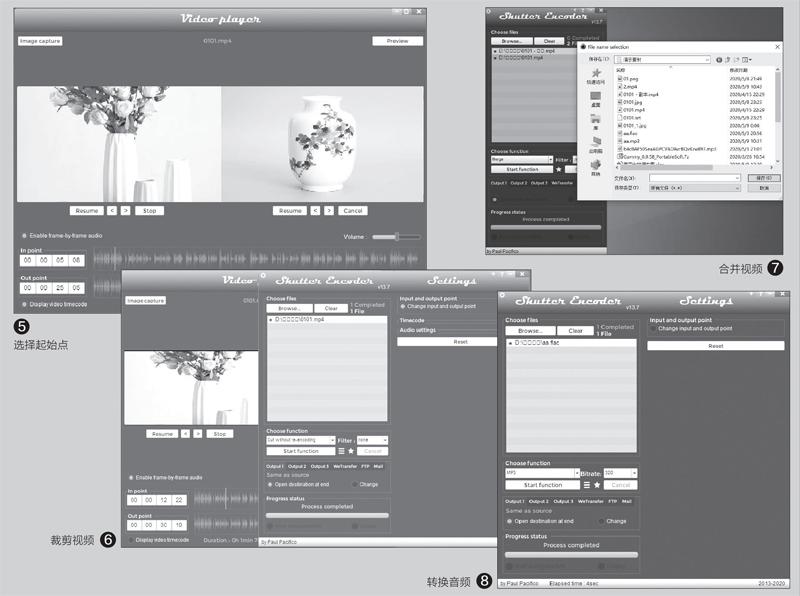
点击“Preview”预览裁剪结果,如果满意返回SE主窗口,同上点击“Startfunction”,完成后就可以看到截取的视频了(图6)。
如果需要合并视频,那么只要将合并的视频导入列表,同上在“Choosefunction”下选择“Withoutconversation→Merg”,Ext(输出格式)选择相同格式,点击“Startfunction”,在弹出的窗口选择合并文件的文件名和保存位置,点击“保存”即可(图7)。
当然SE还支持很多视频编辑操作,比如从视频中截图,替换视频的音频、转码、添加字幕、水印等等。具……
登录APP查看全文
猜你喜欢
少先队活动(2021年4期)2021-07-23 01:46:22
水上消防(2020年5期)2020-12-14 07:16:18
中国毕业后医学教育(2020年5期)2020-12-06 06:52:46
铁道通信信号(2019年7期)2019-10-08 08:38:02
摄影之友(影像视觉)(2019年3期)2019-03-30 01:36:50
铁道通信信号(2018年1期)2018-06-06 02:27:38
玩具世界(2017年9期)2017-11-24 05:17:29
作文评点报·低幼版(2017年42期)2017-11-16 22:12:34
沈阳医学院学报(2015年1期)2015-12-27 13:44:40
医学教育管理(2015年3期)2015-12-01 06:43:16