
安全为上配置Edge访问策略
2020-11-09 04:09:00愚人
电脑爱好者
2020年21期
愚人
直接使用组策略编辑器配置策略
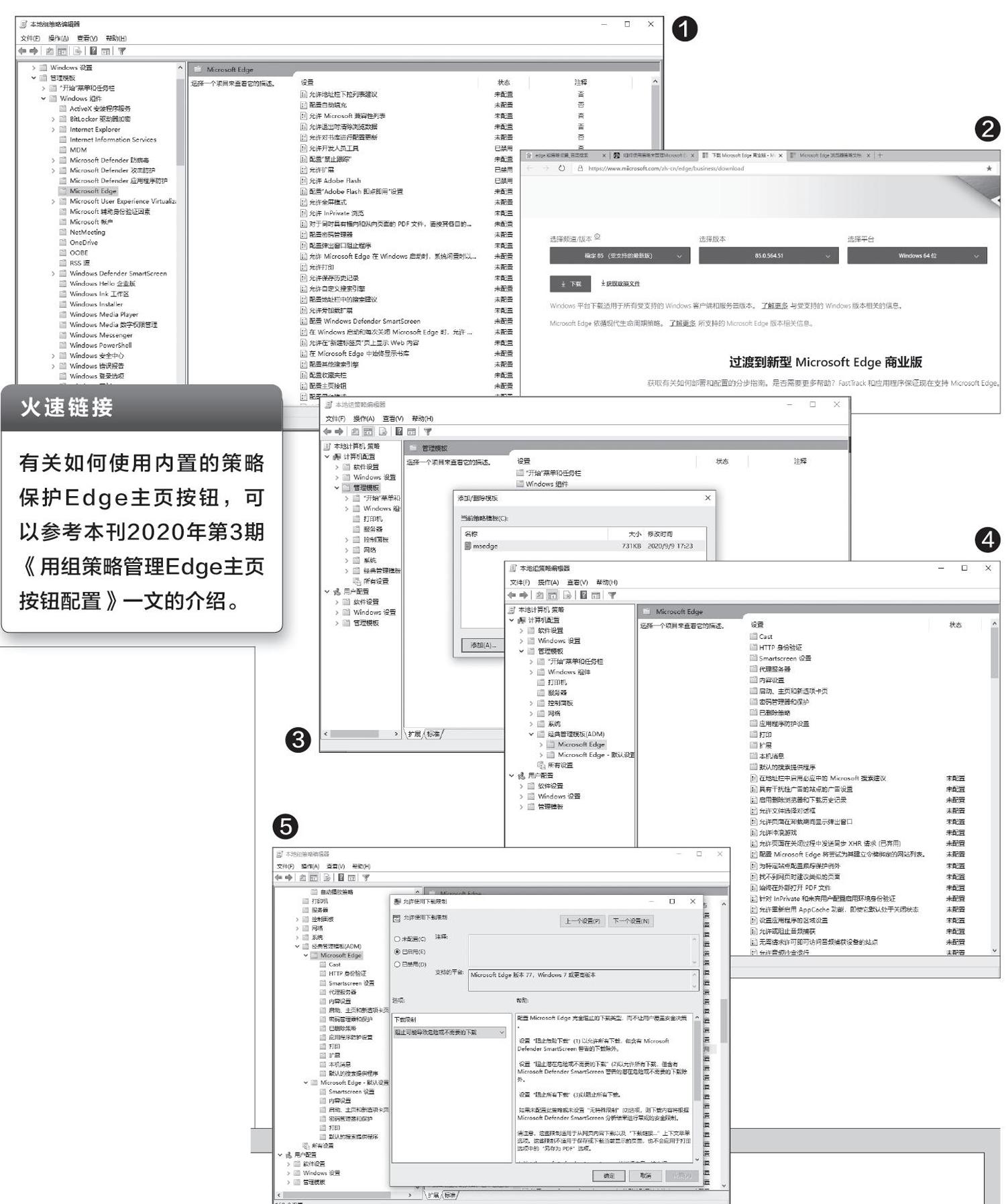
新版Edge浏览器已经作为Windows10系统的一个内置组件,我们可以像使用系统其他策略一样,在组策略编辑器中进行设置。启动组策略编辑器后,依次展开“计算机配置→管理模板→Windows组件→MicrosoftEdge”,在右侧窗格中选择合适的策略进行设置即可,比如可以对Edge主页按钮进行配置(图1)。
导入策略模板配置策略
由于系统内置策略有限,微软Edge开发团队会针对不同版本的Edge不断推出新的策略,我们可以到微软网站手动下载最新的策略模板文件。首先,确定自己安装的Edge版本,依次点击浏览器右上角的“…→帮助和反馈→关于MicrosoftEdge”,查看Edge的版本信息,比如笔者的Edge版本是85.0.564.51。
接着打开https://www.microsoft.com/zh-cn/edge/business/download,在“选择频道/版本”选项下选择“稳定85(受支持的最新版)”,选择版本为“85.0.564.51”,选择平台为“Windows64位”,点击“获取政策文件”(图2)。
将下载到的策略模板解压到桌面,提取其中的“Windows”子目录备用。打开组策略编辑器并展开“计算机配置→管理模板”,接着右击“管理模板”并选择“添加/删除模板”。在打开的窗口中点击“添加”按钮,在弹出的文件选择窗口中,定位到上述解压的“Windows子目录→zh_CN→msedge.adm文件”,将下载的策略模板添加到本地策略(图3)。
返回组策略编辑器窗口,展开“管理模板→经典管理模板(ADM)”即可看到导入的策略模板,可以看到这里的策略模板结构设计根据不同的功能分组排列,它比图1显示的内置策略更为清晰,并且策略数量也更为丰富,我们按照自己的需要配置即可(图4)。
例如,对于已经稳定使用的工作电脑,为了避免在Ed ge浏览器中下载文件带来病毒,可以设置策略禁止下载文件。……
登录APP查看全文
猜你喜欢
大灰狼画报·益智版(2024年3期)2024-12-09 00:00:00
保健医苑(2022年1期)2022-08-30 08:39:14
少先队活动(2021年4期)2021-07-23 01:46:22
中学生数理化(高中版.高考理化)(2020年2期)2020-04-21 05:32:50
小学生作文(低年级适用)(2019年9期)2019-10-08 08:37:10
数学大世界(2018年1期)2018-04-12 05:39:14
沈阳医学院学报(2015年1期)2015-12-27 13:44:40
医学教育管理(2015年3期)2015-12-01 06:43:16
时代英语·高三(2014年5期)2014-08-26 02:49:51
都市快轨交通(2014年4期)2014-02-27 08:35:05
