创建调整编辑图像在线处理全搞定
2021-01-22 08:58:20樱子
电脑爱好者
2021年2期
樱子
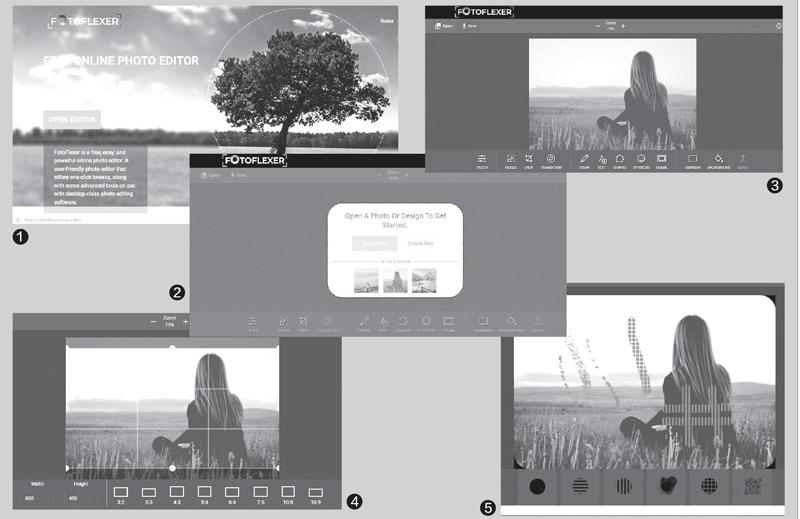
在浏览器中访问https://fotoflexer.com/,打开FOTOFLEXER在线服务,然后点击“OPENEDITOR”按钮开始工作(图1)。
接下来,网站会给出图像来源的三种选择,分别为:点击Open Photo按钮,打开已有的图像;点击Create New按钮,建立新的图像;选择usea sample下的样例,使用现有的模版(图2)。
这里我们以使用现有的图像模板为例。点击其中一个样例图像,打开该图像的编辑界面,然后便可以通过下方的几组工具按钮进行各种处理操作了(图3)。
1. 改变图像的基本形状
当我们需要不同尺寸的照片时,点击RESIZE按钮来缩放图像。可输入新的图像长、宽值,还可以选中“Maintain Aspect Ratio”选项以保持图像的纵横比,如果选择了“Use Percentages”则生成正方形的图像(当然这也可能会压扁或拉长图像)。
如果图像尺寸太大,我们希望将其裁剪得更小一些,可点击CROP按鈕进行裁剪。我们既可以输入宽、高像素设置尺寸,也可以从8种固定的裁剪比例中进行选择(图4)。
而图像的旋转与翻转要用到TRANSFORM按钮,点击此按钮并选择出现的转换按钮完成图像的旋转或翻转。
2. 图像内容的编辑与添加
确定了基本形状之后,我们可以在图像上通过手绘的方式灵活地添加更多的元素;可以通过输入文本,让图像所反应的内容更加明确;利用添加形状的简单操作方法,可以免去手工绘制固定几何图案的麻烦。此外,我们还可以在图像上添加贴纸图案、相框等附加元素,让图像更加充满活力。这些任务需分别点击DRAW(手绘)、TEXT(文本)、SHAPES(形状)、STICKER(贴纸图案)、FRAME(相框)等按钮来完成。
例如,我们可以通过手绘工具中给出的多种异形工具,营造不一样的手绘效果(图5);还可以使用贴纸,这对绘制儿童画特别方便(图6);而如果需要对照片进行艺术型的装饰,添加相框无疑是最方便的选择之一(图7)。……
登录APP查看全文
猜你喜欢
儿童故事画报·发现号趣味百科(2025年8期)2025-08-23 00:00:00
青少年科技创新报(2024年23期)2024-07-12 00:00:00
中学生天地(A版)(2022年10期)2022-11-23 06:42:50
中老年保健(2021年12期)2021-11-30 02:58:01
摄影之友(影像视觉)(2019年2期)2019-03-05 08:27:14
中华诗词(2018年11期)2018-03-26 06:41:34
少年文艺·我爱写作文(2017年6期)2017-06-12 23:21:56
Coco薇(2016年8期)2016-10-09 02:11:50
商业评论(2014年9期)2015-02-28 04:32:41
中国医药科学(2015年19期)2015-02-27 12:33:11