开关通知栏 总有一种方法适合你
2021-02-06 10:19:45方片
电脑爱好者
2021年3期
方片
火速链接
关于系统通知的一般管理方法及更詳尽的rag,请参阅本刊2020年第10期的文章《全面控制Windows 10“通知”》,以及2020年第5期的文章《用好Windows 10“专注助手”》。
1通过系统设置开启或关闭
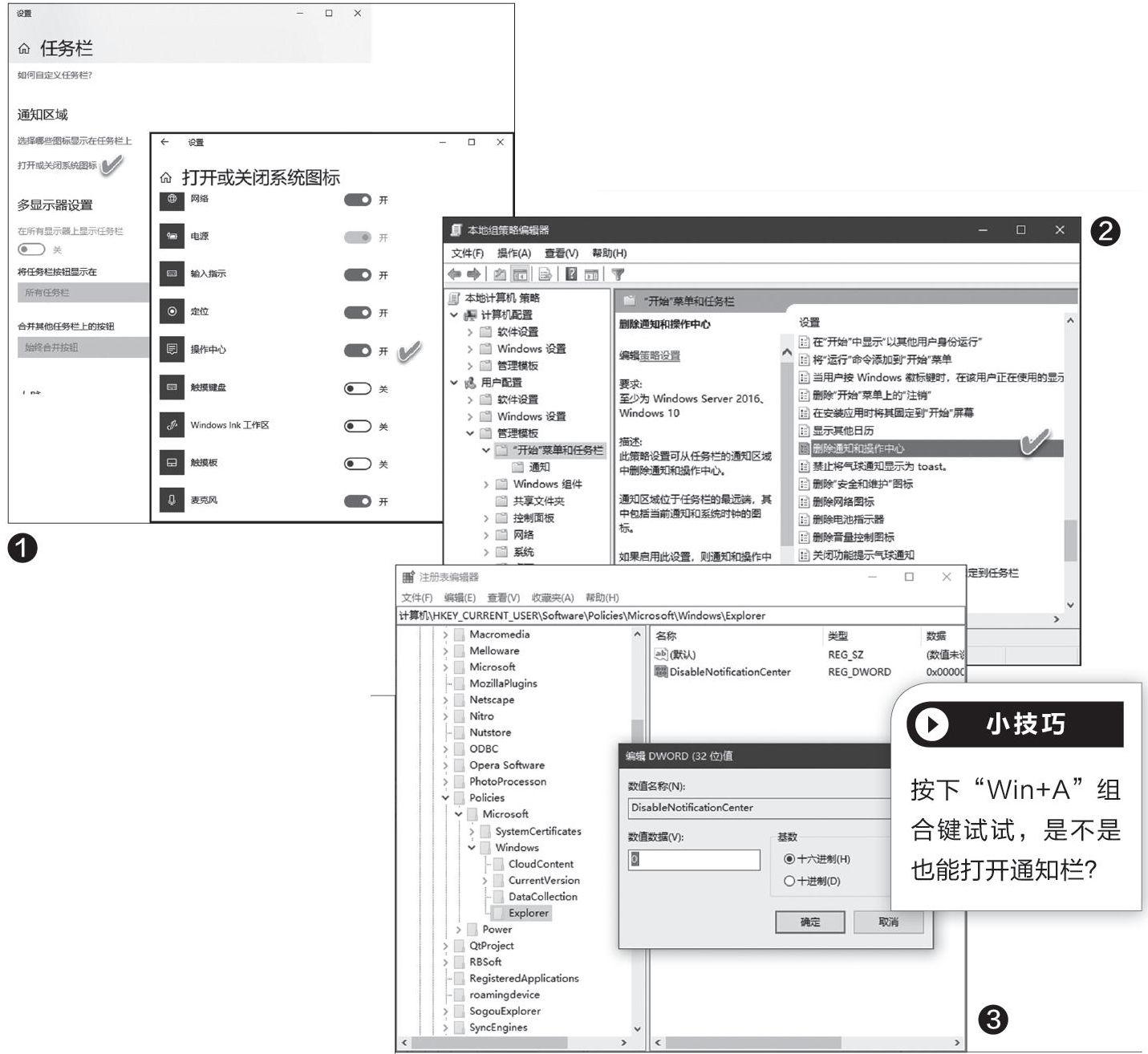
如果通知栏仅仅是被隐藏了起来,我们可以通过右击任务栏的空白处并选择“任务栏设置”,然后找到“打开或关闭系统图标”并点击,之后将“操作中心”的开关打开,开启通知图标和通知栏功能(图1)。同样,如果要再次关闭此功能,只需将上述开关设置为关闭即可。
2通过组策略开启或关闭
若上述方法不管用,那可能是有什么软件修改了系统设置,这时我们可以借助组策略进行设置。按下“Win+R”组合键打开“运行”对话框,然后输入GPEDIT.MSC并回车,打开组策略编辑器。在本地组策略编辑器中,依次展开“用户配置一管理模板一开始菜单和任务栏”,然后在右侧的窗格中找到“删除通知和操作中心”一项(图2)。双击该项目并将其配置选项更改为“未配置”或“已禁用”以显示通知按钮并开启通知栏功能(反之为隐藏),之后点击“确定”按键关闭组策略编辑器并重启系统即可。
3家庭版用户通过注册表解决
使用Windows 10家庭版的用户不能直接使用组策略,但可以通过修改注册表来解决问题。首先在“运行”对话框中键入REGEDIT并按下回车键启动注册表编辑器。然后依次定位到[HKEY CURRENTUSER\Software\POlicies\Microsoft\Windows\Explorer](如果Explorer项不存在,需要创建它),从右侧的窗格中找到“DisableNotificationCenter”(若没有该项,需要以此名称新建一个DWORD 32位值)。双击“DisableNotificationCenter”并将其数值数据设置为0(图4)。若设置为1则会关闭通知栏,而且访问通知栏的热键“Win+”也将被禁用。……
登录APP查看全文
猜你喜欢
工业设计(2022年8期)2022-09-09 07:43:20
少先队活动(2021年4期)2021-07-23 01:46:22
军民两用技术与产品(2021年10期)2021-03-16 06:05:30
北京测绘(2020年12期)2020-12-29 01:33:58
装备制造技术(2019年12期)2019-12-25 03:06:46
中国洗涤用品工业(2019年4期)2019-05-11 09:27:34
摄影之友(影像视觉)(2019年3期)2019-03-30 01:36:50
家庭影院技术(2017年9期)2017-09-26 03:41:45
沈阳医学院学报(2015年1期)2015-12-27 13:44:40
医学教育管理(2015年3期)2015-12-01 06:43:16