Word文字输入的几个新玩法
2021-02-06 10:19:45OverLord
电脑爱好者
2021年3期
关键词:文本
OverLord
Word文档中任意地方输入文字
首先,新建一个Word空白文档,然后点击任务栏选项卡左上方的“文件”,然后点击弹出左侧栏的最下方“选项”(图1)。
此时在弹出界面中,点击左侧栏中的“高级”,然后在右侧栏中的“编辑选项”里,找到“启用即点即输”勾选并点击确定(图2)。
这样我们使用鼠标左键双击文档的任意位置,就能够实现随意输入了。特别提醒一点,务必是双击后,光标才能实现即点即输,单击是不起作用的(图3)。
倒影文字 你会处理吗?
Word并非枯燥的文字处理工具,想反它设计得非常有趣,比如其提供的艺术字体有很多类型,甚至如果你想把文字处理成带有倒影效果的样子,也可以在Word中直接处理。
首先,圈选要变形的文字,然后点击上方任务栏选项卡中的“开始”,找到“文本效果和版式”并点击弹出子菜单(图4)。
在子菜单中,找到“映像”然后选择“映像变体”中的“全映像:8磅偏移量”,文字的倒影效果就可以自动生成了,非常简单(图5)。
当然了,如果你对阴影不够满意,想要自己进一步调整,在子菜单中的“映像选项”中进一步手动调节即可。

加粗字体 不是圈选+Ctrl+B!
Word是讲求格式的,有些时候我们需要在错落不一的内容中分别加粗编号数字,但是手动圈选+Ctrl+B的快捷键操作依然显得繁琐,有没有办法更快速的加粗Word文档的编号数字呢?
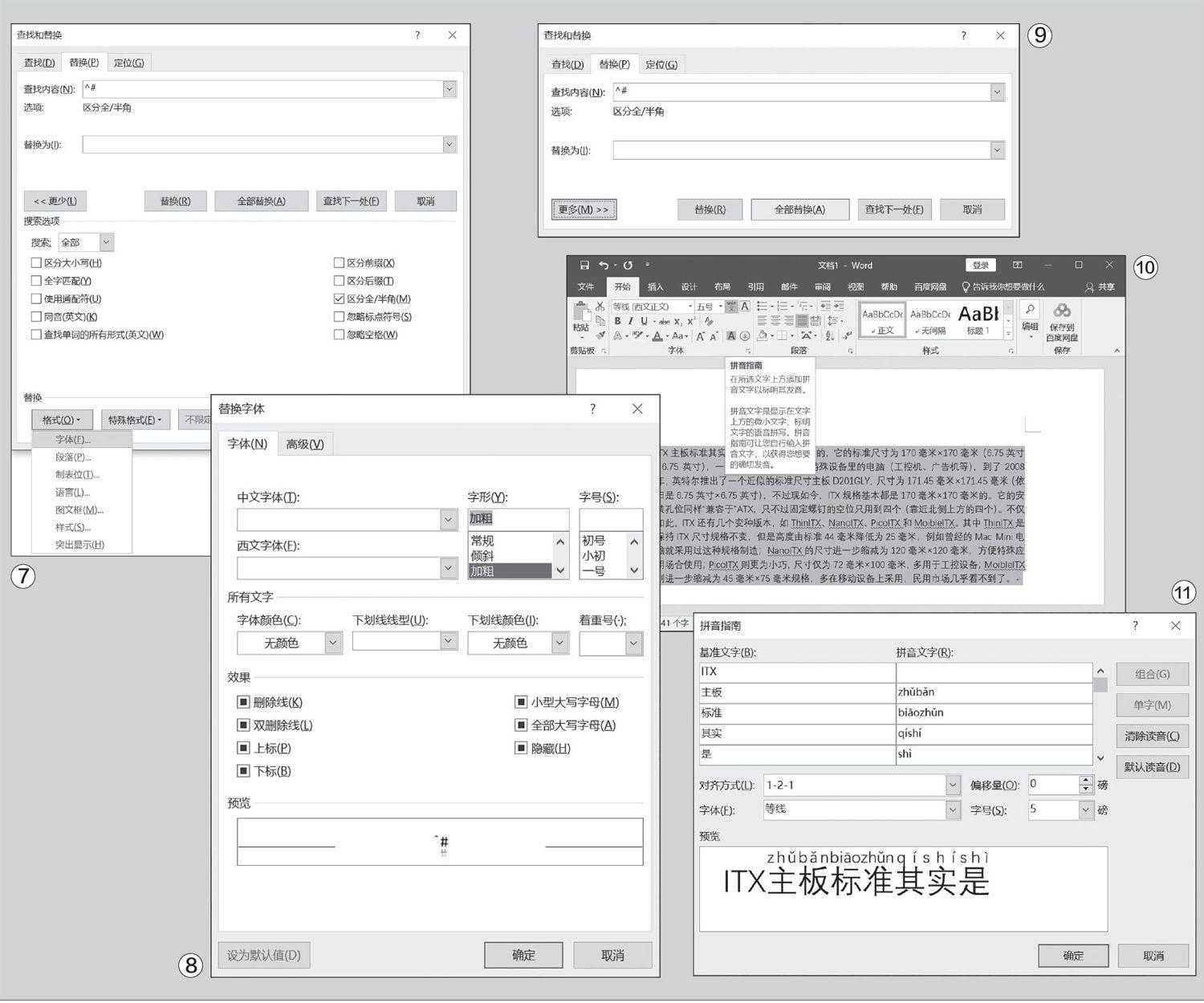
首先,打开需要修改的Word文档,按下组合鍵“Ctrl+H”呼出查找替换对话框,此时切换选项卡到“替换”处,并在查找内容一栏输入关键字“^#”(不包括引号)(图6)。
接下来,点击替换对话框左下的“更多”呼出“搜索选项”,并点击“格式”中的“字体”进行进一步的修改(图7)。……
登录APP查看全文
猜你喜欢
新世纪智能(语文备考)(2020年4期)2020-07-25 02:28:52
新世纪智能(语文备考)(2020年4期)2020-07-25 02:28:52
甘肃教育(2020年8期)2020-06-11 06:10:02
艺术评论(2020年3期)2020-02-06 06:29:22
制造技术与机床(2019年10期)2019-10-26 02:48:08
新世纪智能(语文备考)(2018年11期)2018-12-29 12:30:58
电子制作(2018年18期)2018-11-14 01:48:06
小学教学参考(2015年20期)2016-01-15 08:44:38
语文知识(2015年11期)2015-02-28 22:01:59
语文知识(2014年1期)2014-02-28 21:59:13