不走寻常路Excel反向筛选更高效
2021-03-10 08:57:48俞木发
电脑爱好者
2021年5期
俞木发
插入辅助列反向筛选更简单
对于数据类型很多的文档,比如下表是某公司的产品型号库存统计表,现在因为上游材料缺货,其中fjgx—13GWG20、fjgx—16GWL08、fjgx—18GWL09三个型号停产,需要将这三个型号的数据剔除,即只选择除这三个型号外的所有数据(图1)。
常规的方法是为A列添加筛选按钮,然后取消需要剔除型号前的勾选。因为这里产品类型很多,而且很多型号的名称非常相似,在手动选择时容易出错,造成错选和漏选(图2)。
此时就可以使用辅助列进行反向筛选。首先使用高级筛选将需要剔除的型号单独筛选出来。新建工作表2,在D1单元格中输入“型号”(内容要和A1的一致),在D2:D 4区域中输入上述剔除型号的数据(注意输入数据一定要和筛选要求的数据一致)。返回工作表1,依次点击“数据→筛选→高级筛选”,列表区域选择A列数据,条件区域选择表2中的新建数据,即“Sheet2!$D$1:$D$4”,点击“确定”(图3)。
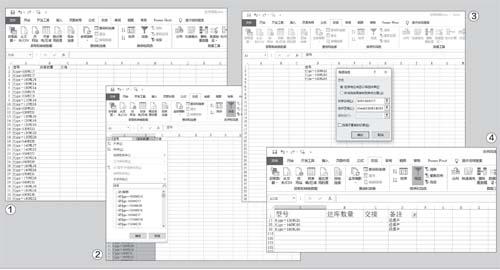
这样在表1中就会将停产数据全部筛选出来,按提示在其数据后全部添加上“已停产”进行备注(图4)。
完成上述操作后,取消A列的筛选,选中D列并再次添加筛选按钮,这样在筛选列表中就只有“已停产”和“空白”两类数据,按提示取消“已停产”前的勾选(图5),即可完成反向筛选。这样筛选大量数据时就不容易出错了。
可以看到,借助辅助列的方法,我们可以将原来很多型号的数据变为更简单的分类。使用同样的方法,大家可以对类似的数据进行更多的处理。
用好函数反向筛选更简单
上述方法虽然可以很方便地将原来很多型号的数据变为更少型号的选择,不过由于全部是手动操作,这样在筛选要求发生变化,比如新增fjgx-14GWZ 25型号停产时,操作又需要重复一遍,工作效率并不高。……
登录APP查看全文
猜你喜欢
制造技术与机床(2019年10期)2019-10-26 02:48:08
电子制作(2018年18期)2018-11-14 01:48:06
中国科技博览(2016年2期)2016-04-25 20:32:39
小学生导刊(2016年34期)2016-04-11 00:49:44
Coco薇(2016年2期)2016-03-22 02:42:52
小学教学参考(2015年20期)2016-01-15 08:44:38
Coco薇(2015年1期)2015-08-13 02:47:34
小雪花·成长指南(2015年4期)2015-05-19 14:47:56
电测与仪表(2015年5期)2015-04-09 11:30:52
语文知识(2014年1期)2014-02-28 21:59:13