神经滤镜
2021-07-08 20:55:50祁连山
大众摄影
2021年7期
祁连山
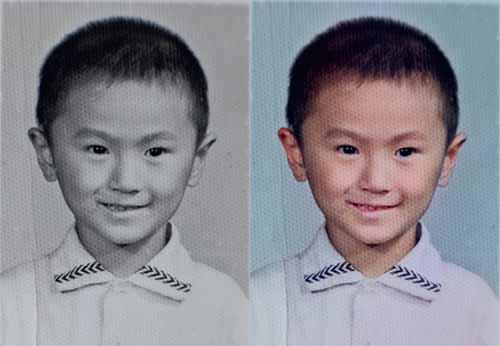
使用神经滤镜上色前后对比图
神经滤镜由一系列的有趣功能组成。与单机版不同,在使用它的时候,我们需要登录Adobe ID,我们的操作也要通过网络进行传输和远程运算。个人电脑和网络服务器相连,有点像人的神经系统,这应该就是它名称的由来。
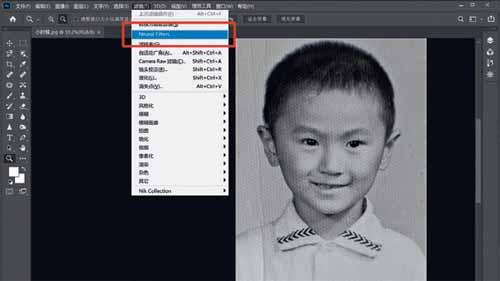
1.本例使用一张黑白照片作为素材,使用着色功能进行智能着色。这个功能被放在神经滤镜之中,所以我们要在滤镜菜单中运行它。如果没有这个滤镜,请把Photoshop升级到2021版本。
2.这个滤镜有自己的界面,在里边进行操作时,我们无法使用滤镜之外的功能,必须等我们做完滤镜操作,确认之后,才能使用传统工具。不同的Photoshop版本,滤镜的界面也会有细微区别。总体来讲,滤镜面板分两排,左边是一系列的功能,比如说皮肤平滑度可以用来磨皮,智能肖像可以用来改变人的表情和年龄,超级缩放可以把图像智能放大等系列功能,这里我们专讲“着色”功能。如图中红框所示,将它的开关打开。
3.打开开关之后,经过一段时间的网络连接和运算,原来的黑白图像被自动上色,这个自动效果还是不错的,颜色油润不单调,主体和背景之间有着非常优秀的色彩过渡。此时右侧面板出现照片的缩略图,我们可以在里边单击以添加焦点。
4.我在图中红圈所示部位单击添加一个焦点,此时出现拾色器。我们可以根据焦点所在部位的偏色情况,选择一个正确的颜色。这里人物上衣为白色衬衫,我想让它略带一些青色,以校正偏黄的衣服色彩。……
登录APP查看全文
猜你喜欢
中华诗词(2022年6期)2022-12-31 06:41:24
小天使·一年级语数英综合(2018年11期)2018-11-23 09:47:26
小资CHIC!ELEGANCE(2018年24期)2018-08-13 03:31:56
中国科技论坛(2017年7期)2017-07-25 08:49:53
军事文摘·科学少年(2017年1期)2017-04-26 18:30:13
妈妈宝宝(2017年2期)2017-02-21 01:21:24
国际汉语学报(2016年1期)2017-01-20 08:21:20
环球人物(2016年9期)2016-04-20 03:03:30
Coco薇(2015年5期)2016-03-29 23:18:25
Coco薇(2015年3期)2015-12-24 02:46:58