快速调整显示器的亮度
2021-07-08 10:42:06天涯衰草
电脑爱好者
2021年13期
关键词:多媒体
我们先在Windows 10应用商店中搜索Twinkle Tray(图1),按提示安装后,它的图标会自动出现在系统的任务托盘中。以后只要将鼠标移动到该图标上并滚动滚轮,就可以对屏幕的亮度进行调整,同时在系统桌面的左上角还会弹出一个亮度提示信息。如果用户连接了多台显示器,该方法会统一调整所有显示器的亮度,非常方便。假如想单独调整某台显示器的亮度,那么用鼠标左键点击系统托盘中的工具图标,在弹出的对话框中选中该显示器后拖拽它的亮度滑块,或者滚动鼠标的滚轮即可。
此外,我们还可以通过快捷键进行相关的操作。先用鼠标右键点击任务托盘中的工具图标,在弹出的菜单中依次点击“Settings→General”,在下拉列表中选择“简体中文”,将操作界面切换为中文显示。接着点击左侧的“快捷键”,在右侧的窗格中就可以配置增加亮度、减少亮度、关闭显示器等功能的快捷键了(图2)。
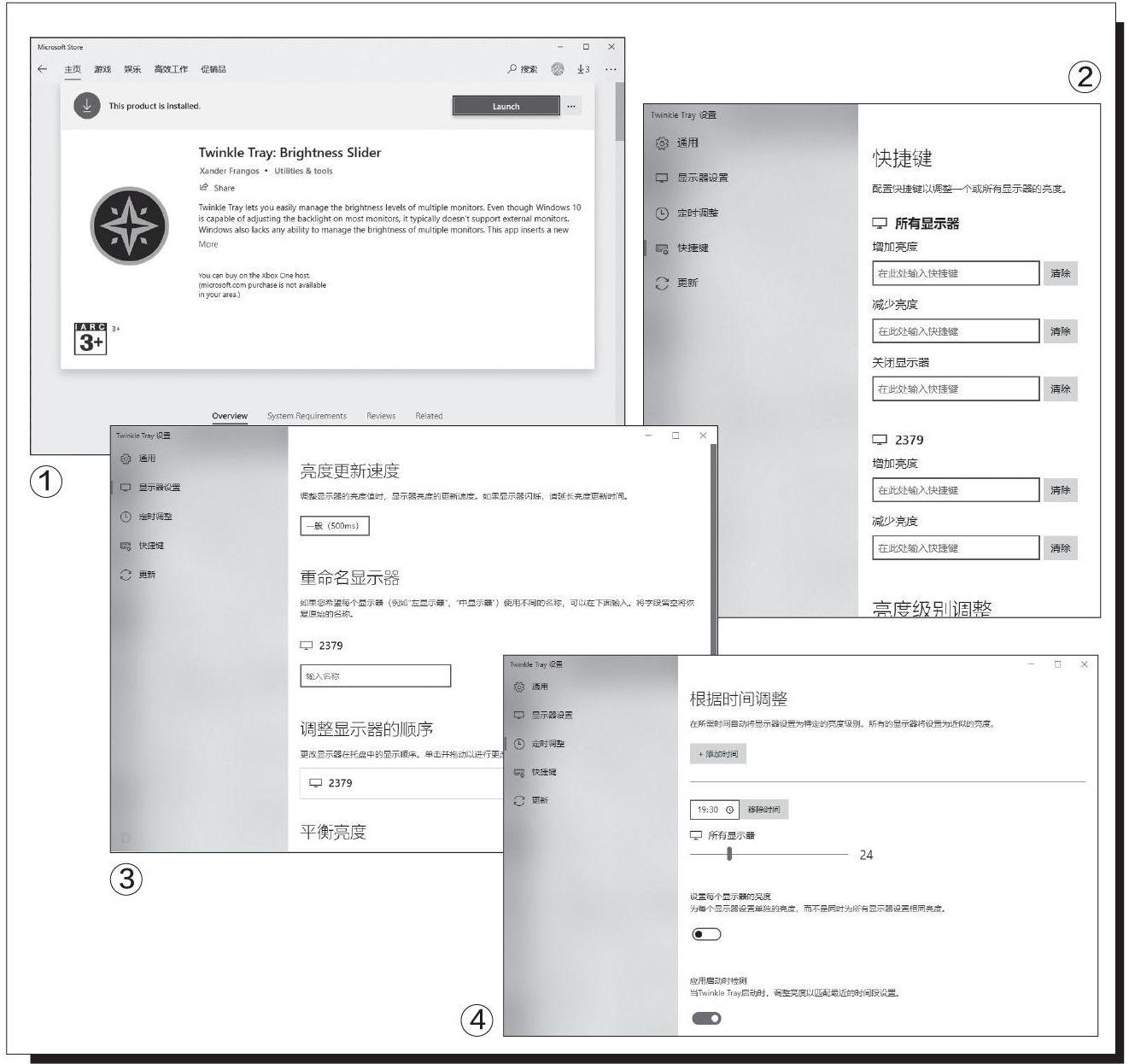
该工具默认用数字对显示器进行标识,如果用户的电脑连接了多台显示器,为便于区分,可以为其重命名。在图2所示的界面中点击左侧的“显示器设置”,接着在右侧窗格中的“重命名显示器”处输入新名称即可,比如“主显示器”、“副显示器”等等(图3)。另外,在“调整显示器的顺序”区域还可以更改显示器在系统托盘中的显示顺序,用鼠标左键按住某个显示器的名称,将其拖拽到所需的位置处释放即可。
除了手动调整方式外,它还提供定时调整功能,完全可以替代系统的“夜间模式”。在图2所示的界面中点击左侧的“定时调整”,接着在右侧的窗格中点击“添加时间”,然后在下方设置自动调整的时间和对应的显示器的亮度值即可(图4)。……
登录APP查看全文
猜你喜欢
名师在线·上旬刊(2021年3期)2021-09-10 04:20:48
甘肃教育(2020年21期)2020-04-13 08:09:26
电子制作(2019年22期)2020-01-14 03:16:28
时代人物(2019年29期)2019-11-25 01:35:20
消费导刊(2018年10期)2018-08-20 02:56:28
中国教育技术装备(2016年11期)2016-12-01 06:52:45
网络空间安全(2016年3期)2016-06-15 20:27:08
中小学电教(2016年3期)2016-03-01 03:40:51
河南电力(2016年5期)2016-02-06 02:11:40
中国教育技术装备(2015年21期)2015-03-11 20:16:04