让你的声音“动起来”
2021-08-06 04:46:26
电脑报
2021年29期
所谓音频可视化,也就是让物体随音量的变化而高低起伏,在After Effect等软件里几乎是一个“一键化”的操作,但如果我们想要在3D场景中重现这一效果,就需要动一番脑筋了。本期我就来教大家如何使用Blender几何节点,来实现这个挺酷的效果。
第一步:利用空物体的位置信息映射音乐音量
首先,我们新建一个空物体,并给它的位置信息打上一个关键帧,然后切出一个新的窗口,打开“曲线编辑器”,选中空物体时你会看到X位置、Y位置、Z位置各有一条曲线,删掉X位置和Y位置,然后选中Z位置,再如图1所示,选择“关键帧”→“将声音烘焙成函数曲线”,导入音频数据,这时候你会看到Z位置形成了一条随音乐波动的曲线,这时候播放动画,空物体的Z位置会随之摆动,至此,我们的音乐数据就搞定了。
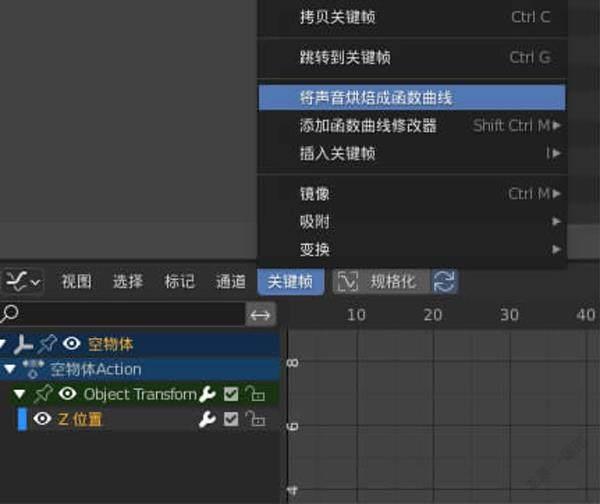
不过注意,这时候是没有声音播放的,因为我们只是把它烘焙成了曲线函数,如果想要听到声音,就需要在“视频序列编辑器”里导入我们的音频素材,这时候再播放就能听到音乐了。
第二步:利用几何节点编辑器实现柱状图效果
接下来我们新建任意物体,如果没有删除默认方块也可以直接使用它,打开几何节点编辑器,删掉“组输入”,然后新建“栅格”并连接“组输出”,这时候调整栅格的X、Y尺寸和数量,就能看到一个随时可调整数据的栅格模块了,这时候需要回到3D视图新建一个柱体,然后再使用“点实例”选择柱体,并在编辑模式下调整柱体的大小,当然也可以通过“点大小”来进行调整,最终获得如图2的效果。……
登录APP查看全文
猜你喜欢
中老年保健(2021年12期)2021-11-30 02:58:01
小哥白尼(趣味科学)(2021年12期)2021-03-16 05:40:38
小学科学(学生版)(2020年10期)2020-10-28 07:52:18
文苑(2019年22期)2019-12-07 05:28:56
摄影之友(影像视觉)(2019年2期)2019-03-05 08:27:14
中华诗词(2018年11期)2018-03-26 06:41:34
Coco薇(2016年8期)2016-10-09 02:11:50
学生天地(2016年9期)2016-05-17 05:45:06
新民周刊(2016年15期)2016-04-19 18:12:04
新民周刊(2016年15期)2016-04-19 15:47:52