
另辟蹊径解锁被管理员限制的程序
2021-08-09 23:23:52闽人
电脑爱好者
2021年15期
闽人

1 查找出现问题的原因
从图1所示的错误提示中可以大致判断出这是管理员设置了某个限制条件,从而导致程序无法运行。虽然在图1的提示中并没有给出明确的原因,但是在Windows10系统中,程序运行出错后都会自动记录在系统日志中,因此我们可以通过查看日志来查找原因。不过由于现在无法运行本机中的mmc.exe,所以也就无法启动“事件查看器”来查看日志,这时可以从下面的两种方法中任选其一来查找原因:
一种方法是将日志文件复制到其他的电脑中查看。我们先在桌面的任务栏搜索框中输入“mm c. exe”,再运行一次该命令,在出现图1所示的错误提示时点击“关闭”(目的是为了能查看到最新的事件记录,便于更快速地找到对应的日志)。接着进入“C:\Windows\System32\Winevt\Logs”,将其中的“Application.ev t x”(因为是程序运行问题所以选择该文件)传输到其他的电脑中(图2),然后在该电脑中双击它,这时就会通过“事件查看器”打开该文件,在左侧的工具栏中依次展开“保存的日志→Application”,在右侧的窗格中定位到最新的警告日志,在下方的“常规”处就会给出mmc.exe无法运行的原因,是由于管理员通过路径策略规则对其做了限制(图3)。
另一种方法是使用PowerShell命令行来查找。在本机中以管理员身份启动PowerShell.exe,接着输入“Get-WinEvent-ProviderName"Microsoft-Windows-SoftwareRestrictionPolicies"|select-object-propertyMessage”并回车,从图4中也可以看到,cmd.exe、mmc.exe等程序是被管理员通过策略规则做了限制(图4)。
2 解決方案
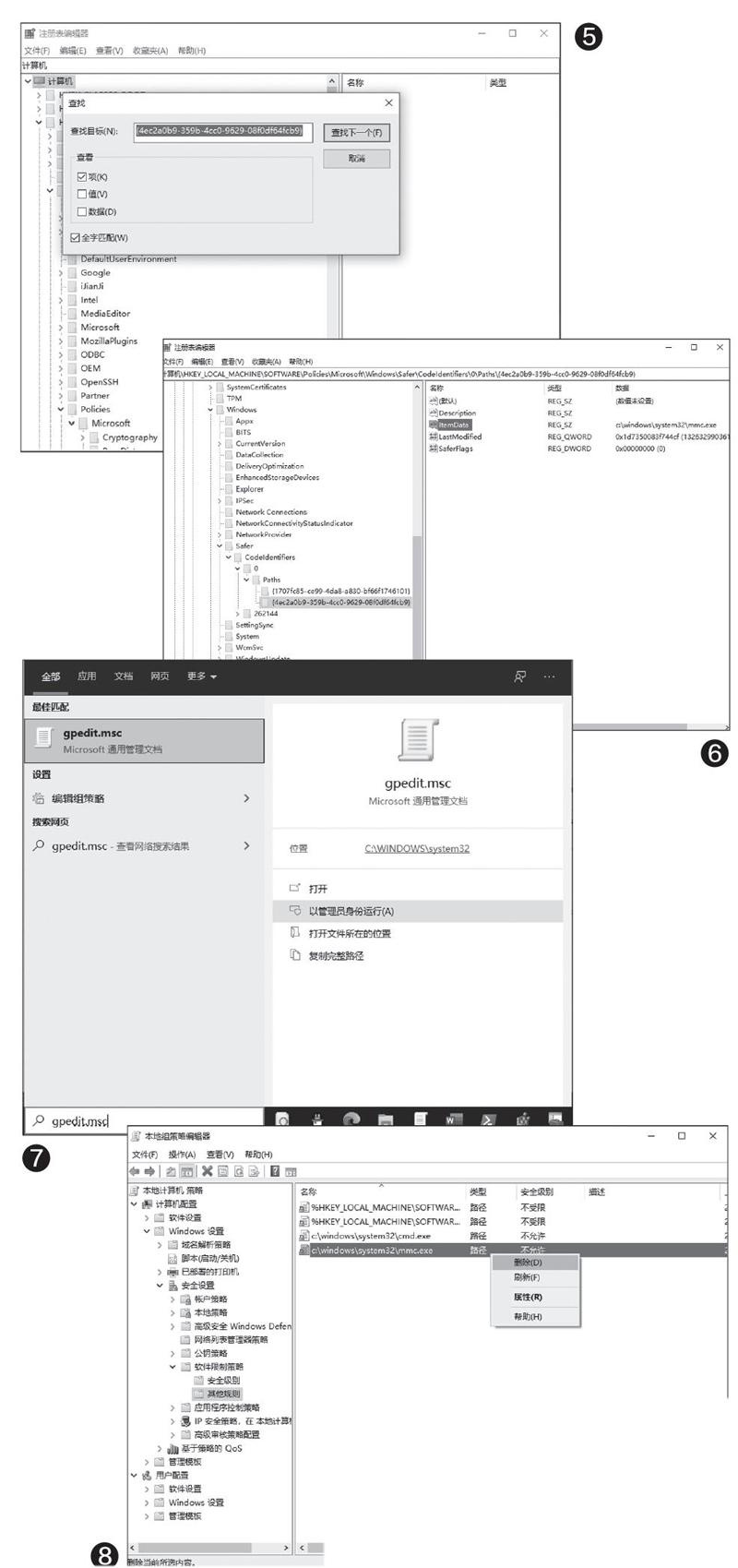
通过上面的两种方法我们都可以找到产生问题的原因,解决的方法是通过组策略编辑器来取消对应的限制。不过由于本机无法运行mmc.exe,因此也暂时无法启动组策略编辑器(运行组策略编辑器需要通过该程序加载gpedit.msc)。……
登录APP查看全文
猜你喜欢
小猕猴智力画刊(2022年3期)2022-03-29 01:09:42
少先队活动(2021年4期)2021-07-23 01:46:22
数学小灵通(1-2年级)(2021年4期)2021-06-09 06:26:14
人大建设(2019年12期)2019-05-21 02:55:44
Coco薇(2017年11期)2018-01-03 20:59:57
瞭望东方周刊(2017年42期)2017-12-05 18:49:38
环球时报(2017-03-30)2017-03-30 06:44:45
暨南学报(哲学社会科学版)(2016年9期)2017-01-15 13:52:02
沈阳医学院学报(2015年1期)2015-12-27 13:44:40
医学教育管理(2015年3期)2015-12-01 06:43:16
