截图软件Snagit 2020创建GIF动画也在行
2021-07-08 10:42:06吕梁
电脑爱好者
2021年13期
吕梁
1.将屏幕操作过程录制为GIF动画
如果GIF动画的素材来源为现场的屏幕操作,例如是对某个软件窗口的操作,或者是对桌面上某个区域的操作,则可以利用Snagit的视频捕获功能来录制视频并生成GIF动画。
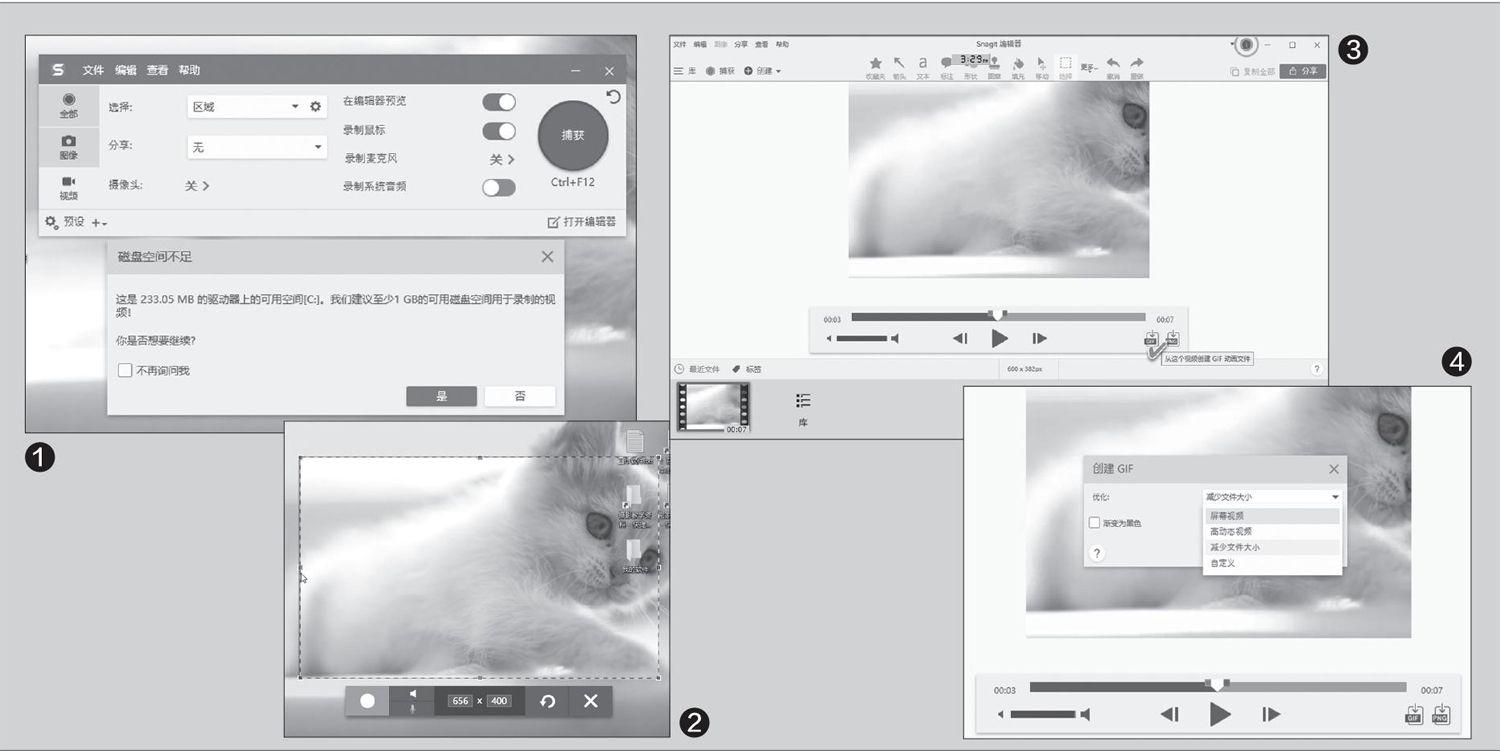
启动Snagit 2020录制控制面板,从左侧的一栏中选择录制模式为“视频”,然后从“选择”列表中选择录制的方式为“区域”,也就是说录制时要由用户来选择录制的区域;如果是要录制某个窗口中的内容,那么需要选择“窗口”。然后点击面板右侧的红色圆形“捕获”按钮,开始录制(如果定义了录制快捷键,也可以直接按下该快捷键来启动录制过程,例如本例中我们定义了“Ctrl+F12”组合键为录制快捷键)。注意,视频录制建议安装有Snagit 2020软件的磁盘分区中至少要有1GB的可用磁盘空间,否则可能会造成录制后无法保存文件的后果(图1)。
接下来在桌面上用鼠标框选要录制的区域,随后在录制区域的上方或下方会出現录制控制条,我们可以通过该控制条上的文本框,手动精确地修改录制区域的参数。当录制的位置和参数确定之后,点击控制条左侧的录制按钮进行视频录制(图2)。在需要结束录制时,点击控制条左侧的停止按钮即可。
随后,录制好的视频会在Snagit编辑器中自动打开。在该编辑器中,我们可以点击控制条上的播放按钮对该视频进行预览;点击控制条右侧的GlF按钮,启动GIF保存设置窗口(图3)。
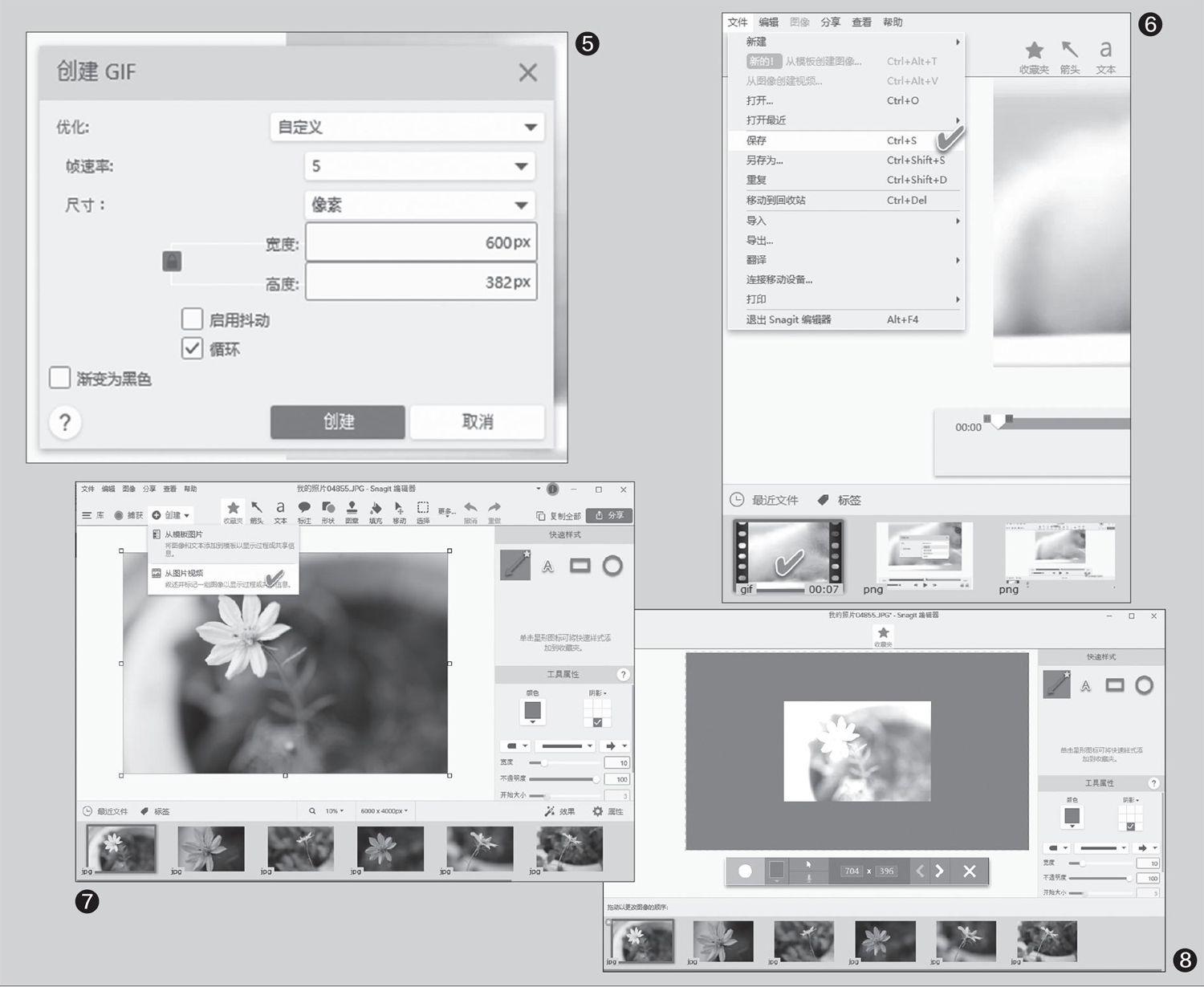
在接下来弹出的“创建GIF”对话窗口中,首先选择优化方案,其中包括“屏幕视频”(分……
登录APP查看全文
猜你喜欢
儿童故事画报·发现号趣味百科(2025年8期)2025-08-23 00:00:00
中学生天地(A版)(2022年10期)2022-11-23 06:42:50
小哥白尼(趣味科学)(2021年12期)2021-03-16 05:40:38
小学科学(学生版)(2020年10期)2020-10-28 07:52:18
文苑(2019年22期)2019-12-07 05:28:56
学生天地(2016年9期)2016-05-17 05:45:06
中国科技博览(2016年2期)2016-04-25 20:32:39
小学生导刊(2016年34期)2016-04-11 00:49:44
电测与仪表(2015年5期)2015-04-09 11:30:52
商业评论(2014年9期)2015-02-28 04:32:41