善用对齐 PPT页面高效排版
2021-07-08 06:27:43樊旭峰
电脑爱好者
2021年13期
樊旭峰
用好常规的对齐功能
PPT中的对齐可以分为两种,文本对齐是指文本框里面文字内容之间的对齐;对象对齐是指文本框、图片、形状等对象之间的对齐。
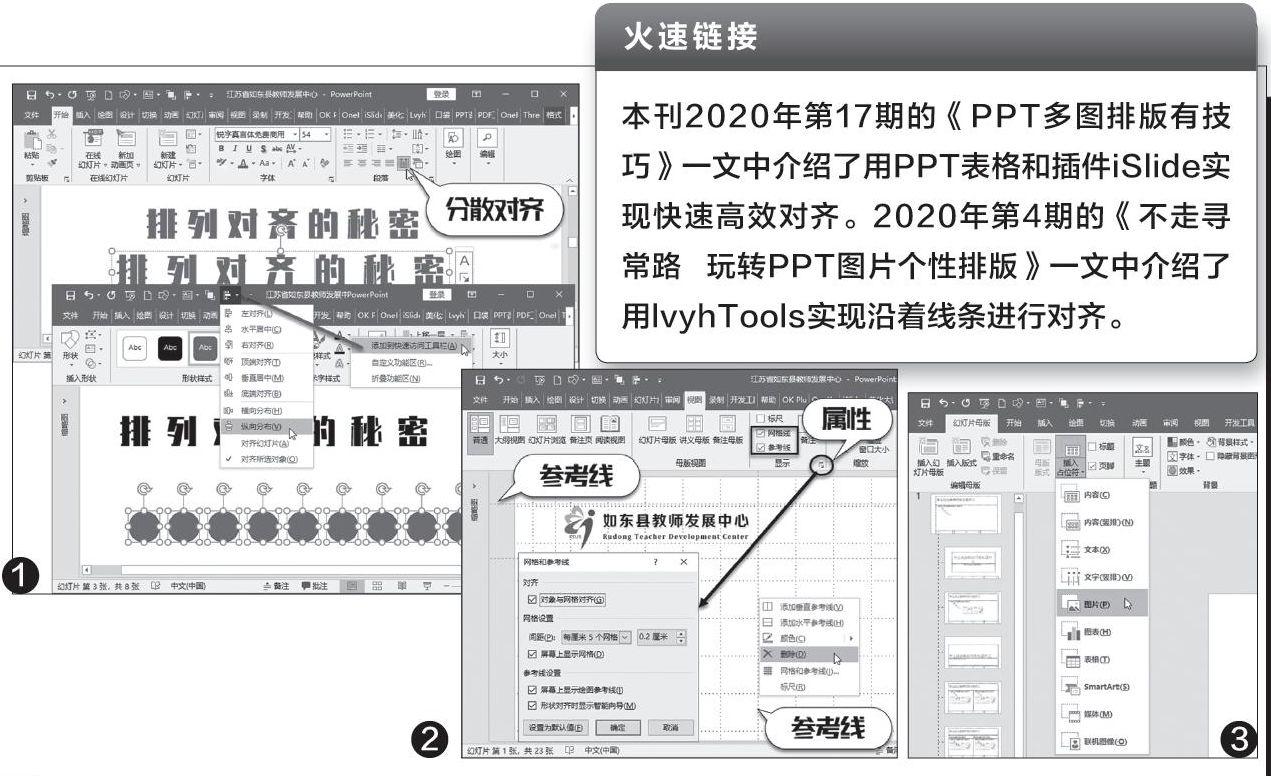
其中文本对齐中的“分散对齐”在排版标题时很实用,文本框的长度无论怎么缩放,文本的距离都会自动均分。对象对齐功能相当常用,这里要特别注意“对齐幻灯片”和“对齐所选对象”的区别,它们的参照物是不一样的。为了便于快速使用对齐功能,可以切换到“格式”选项卡,右击“对齐对象”并选择“添加到快速访问工具栏”(图1),这样使用时就不需要重复切换到“格式”選项卡了。
不同对齐方式的使用还要根据实际情况来选择。比如,多人全身照排版时,最好用“下对齐”;两行文本,上面是英文,下面是中文,对齐时就可以选择“左右对齐”;封面中的正副标题可使用左对齐或
右对齐,具体取决于图片的位置,如果图片在左面则文本用右对齐,反之则左对齐;多个同类型对象排列时,间隔通常是等距离……
不同页面中素材的对齐
除了同一页面中素材的对齐外,不同页面中的素材也是经常需要对齐的,比如,固定位置的Logo、同一级别的标题、甚至是不同页面中的同规格图片。
参考线是多页面对齐的最简单选择。切换到“视图”选项卡(图2),勾选“网格线”和“参考线”后,页面上会出现网格可以用来作为位置参考,还会出现水平和垂直两根参考线,参考线可以移动位置,右击参考线可以添加或删除参考线、修改颜色等;添加的参考线会出现在所有页面的固定位置,这样不同页面中对象的定位,就可以将参考线作为参照物。
登录APP查看全文
猜你喜欢
文萃报·周五版(2025年2期)2025-02-14 00:00:00
大灰狼画报·益智版(2024年3期)2024-12-09 00:00:00
保健医苑(2022年1期)2022-08-30 08:39:14
甘肃教育(2020年8期)2020-06-11 06:10:02
制造技术与机床(2019年10期)2019-10-26 02:48:08
电子制作(2018年18期)2018-11-14 01:48:06
小学教学参考(2015年20期)2016-01-15 08:44:38
人间(2015年20期)2016-01-04 12:47:10
语文知识(2014年1期)2014-02-28 21:59:13
电脑爱好者(2011年11期)2011-06-22 08:20:18