操作更高效 批量加密或解密压缩文件
2021-10-23 11:41:44俞木发
电脑爱好者
2021年20期
俞木发
使用相同的密码批量加密或解密压缩文件
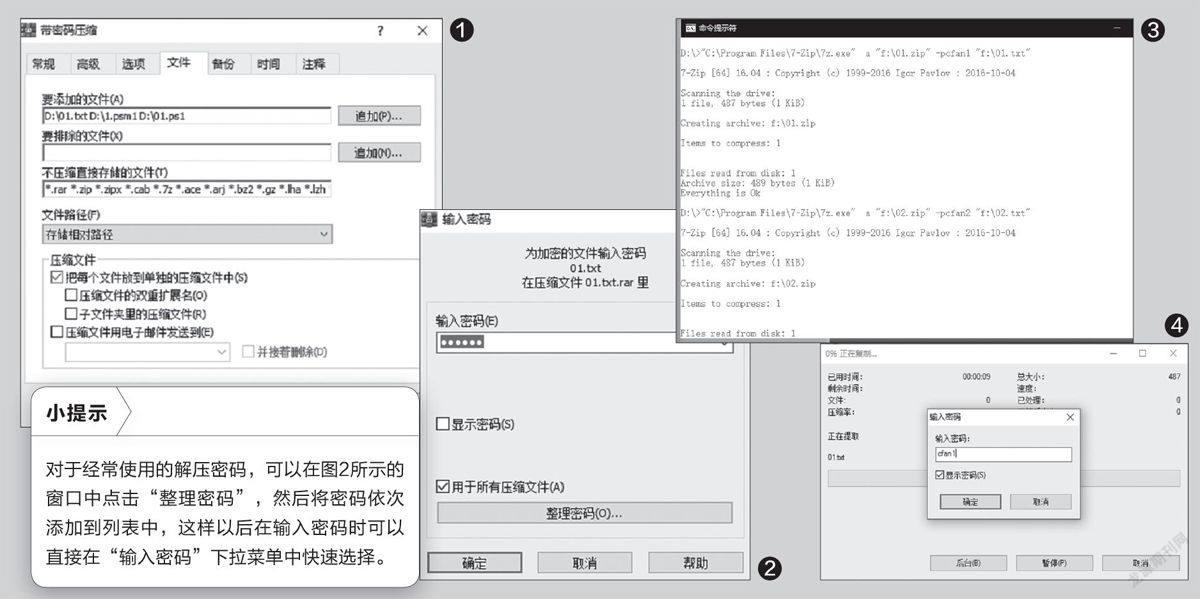
如果需要批量压缩或解压的文件使用的是同一个密码,那么利用WinR AR软件即可完成。比如将多个文件加密压缩为独立的压缩包,打开文件资源管理器后按住Ctrl键选中需要压缩的文件,右击并选择“添加到压缩文件”,在打开的窗口中依次点击“常规→设置密码”,按提示输入密码。再切换到“文件”选项卡,勾选“压缩软件”选项下的“把每个文件放到单独的压缩文件中”,点击“确定”,这样压缩完后每个文件会对应一个独立的加密压缩包(图1)。
执行批量解压时,先选中所有的文件,然后右击并选择“解压每个压缩文件到单独文件夹”,在打开的窗口中输入解压密码,并勾选“用于所有压缩文件”即可(图2)。
使用不同的密码批量加密或解密压缩文件
我们有时需要使用不同的密码来批量加密或解密压缩文件,这可以利用批处理快速地完成。
1使用不同的密码压缩文件
比如现在需要压缩“F:\01.txt”和“F:\02.txt”这两个文件,对应的解压密码分别为“cfan1”和“cfan2”。以7-Zip操作为例,启动记事本程序后输入下列的命令,保存为“ys.bat”,放置在桌面上备用。
"C:\Program Files\7-Zip\7z.exe"a"f:\01.zip"-pcfan1 "f:\01.txt"
"C:\Program Files\7-Zip\7z.exe"a"f:\02.zip"-pcfan2 "f:\02.txt"
命令解释:
参数“a”表示添加文件,后面的是压缩文件的实际保存路径;参数“-p”表示添加密码(注意参数和密码之间没有空格);最后的参数为需要压缩的文件,如果还有其他的文件需要压缩,请参照此格式自行添加。
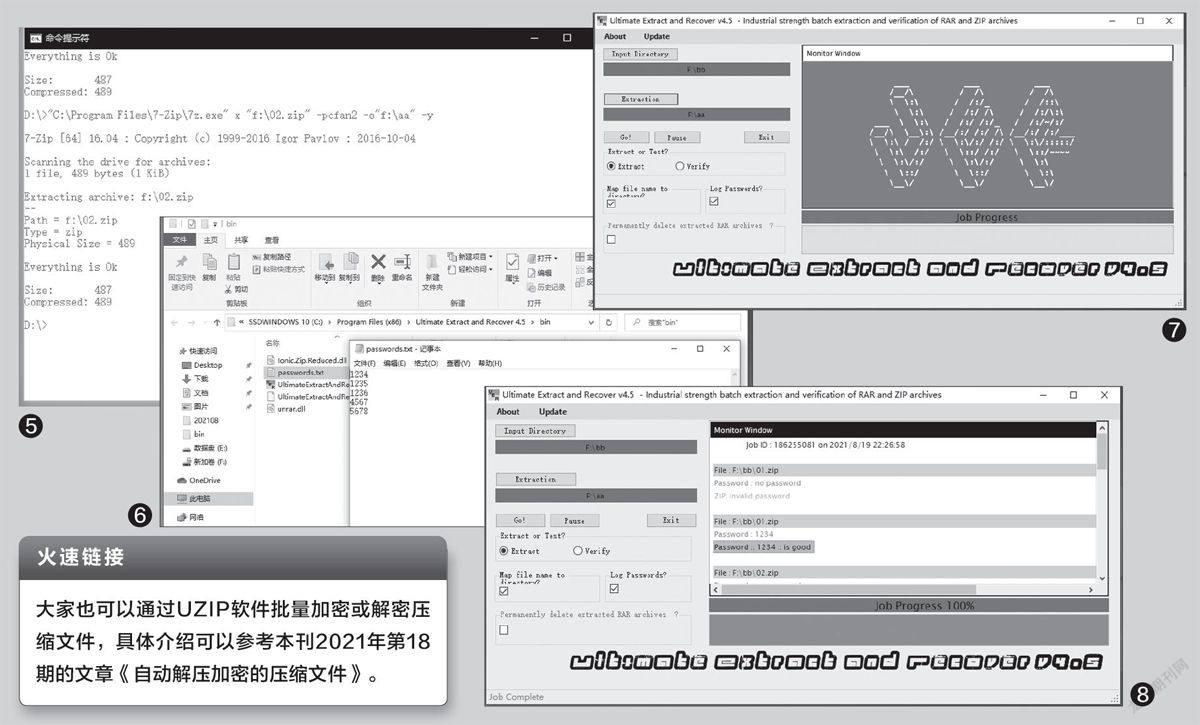
之后运行桌面上的批处理,即可批量完成文件的加密压缩(图3)。压缩完后打开F盘,可以看到自动生成的压缩包,双击某个文件并输入上述设置的密码即可完成解压(图4)。……
登录APP查看全文