
Word中“邮件合并”功能及应用
2016-05-28 14:55:51张红波
考试周刊
2016年34期
关键词:效率
张红波
摘 要: 在日常工作中,打印荣誉证书、工资条、成绩单等这些琐碎的任务,耗费的精力大,时间长,利用Word中的“邮件合并”功能可以快速有效地批量处理数据,生成打印用的word文档,大大提高工作效率和准确度。
关键词: Word“邮件合并” 批量处理 数据 效率 准确度
一、Word中“邮件合并”功能介绍
邮件合并:在Office中,先建立两个文档:一个Word包括所有文件共有内容的主文档和一个包括变化信息的数据源EXCEL工作表,然后使用合并功能在主文档中插入变化的信息,合成后的文件,用户可以保存为Word文档,可以打印出来。
本文以荣誉证书的批量打印为例,介绍邮件合并功能的运用。
二、设计荣誉证书模板的主文档
第一步:新建一个word文档,将页面调整为横向,然后根据证书的实际尺寸调整页边距。
第二步:输入证书基本内容,按要求进行格式设置。如图1所示:
第三步:打印一份查看比对与证书原件,根据需要进行调整,接近一致时,命名为“荣誉证书模板.doc”,进行保存。
三、制作获得荣誉的信息表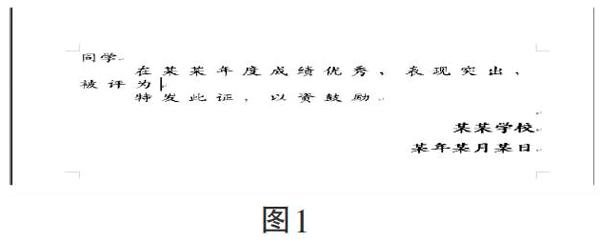
利用excel 2003软件将获得荣誉的人员姓名及荣誉称号相关内容输入工作表当中,命名为“某年度荣誉信息表.xls”,进行保存。需要注意的是在录入信息时必须保证第一行是字段名,数据行中间不能有空行。
四、导入数据源,制作打印
第一步:打开文档“荣誉证书模板.doc”,选择“视图”菜单,将“工具栏”中的“邮件合并”选中,这时在word工作区上面将出现“邮件合并”工具栏。
第二步:在“邮件合并”工具栏中点击“打开数据源”按钮,选择做好的“某年度荣誉信息表.xls”并打开。……
登录APP查看全文
猜你喜欢
疯狂英语·初中天地(2021年5期)2021-07-21 02:24:28
甘肃教育(2020年14期)2020-09-11 07:57:42
中学生数理化(高中版.高考数学)(2020年5期)2020-06-02 09:19:08
商周刊(2017年9期)2017-08-22 02:57:49
辽宁经济(2017年6期)2017-07-12 09:27:16
中国卫生(2016年9期)2016-11-12 13:27:54
时代英语·高二(2015年1期)2015-03-16 00:08:11
中国洗涤用品工业(2015年7期)2015-02-28 19:02:38
电子设计工程(2015年12期)2015-02-27 12:06:10
中国卫生(2014年11期)2014-11-12 13:11:32
